

在 SolidWorks 中进行高效、规范的标注,是确保工程图可制造性和可读性的关键。结合当前(2026年)最新公开资料和主流实践,以下是SolidWorks 标注的核心技巧,按功能分类整理:一、基础尺寸标注技巧
智能尺寸工具:使用 智能尺寸(工具 > 尺寸 > 智能 或 “尺寸/几何关系”工具栏)可快速标注直线、角度、圆、圆弧、点距等,系统会自动识别几何关系并推荐尺寸类型
虚拟交点标注:当需要标注两条不相交直线的虚拟交点距离时,按住 Ctrl 键 选中两条直线,再点击交点位置,即可生成虚拟交点用于标注
单根直线角度标注:选择智能尺寸 → 点击直线 → 再点击原点(或参考点),拖动箭头方向可指定测量方向(如标注 50°)
圆弧角度标注:选择智能尺寸 → 点击圆弧两端点 → 再点击圆心,即可标注圆弧所对圆心角
两圆/圆弧间距离标注:默认标注圆心距;
按住 Shift 键后选择两圆边线,可标注最小/最大外距
在引线属性中可设置“第一圆弧条件”为“最小”“最大”或“中心”
半径 vs 直径标注:选中圆/圆弧尺寸后,在属性管理器中切换“半径”或“直径”显示,避免默认直径不符合设计意图
二、工程图标注优化技巧
使用快速尺寸选择器:插入多个尺寸时,系统自动弹出“快速尺寸选择器”(操纵杆),按 Tab 切换位置,空格键 在图形外放置尺寸,避免重叠
中心符号线与对称标注:对称结构务必添加中心线,再以此为基准标注孔位、轮廓等,确保制造对称性
尺寸布局原则:最长尺寸放最外,短尺寸向内排列;
尺寸线避免交叉,必要时使用折断引线或Z字形引线
孔深、槽深等内部尺寸可拉至视图外标注,避免拥挤
孔组批量标注:使用“孔标注”命令(注解 → 孔标注),可一次性标注多个相同孔的直径、深度、数量,减少重复操作
隐藏冗余视图:若某视图尺寸已完整表达,可右键该视图 → 隐藏,减少图纸杂乱,保留必要视图(如主视图、局部放大)
三、高级与专用标注
样条曲线控制柄标注:选中样条曲线 → 智能尺寸 → 点击相切权重控标或径向方向线,可控制曲线形状
表面粗糙度、形位公差、零件序号:通过 注解工具栏 添加,分别用于表达加工要求、精度控制和装配编号
标注导出与协作:可将标注导出为 .pdf、.png 等格式,并附带创建者、时间戳,便于评审与沟通
四、推荐学习资源
系统官方帮助(最新版 2026):SolidWorks 2026 帮助 - 标注
快速尺寸选择器指南
视频教程(B站):SolidWorks零基础课程:工程图标注实战
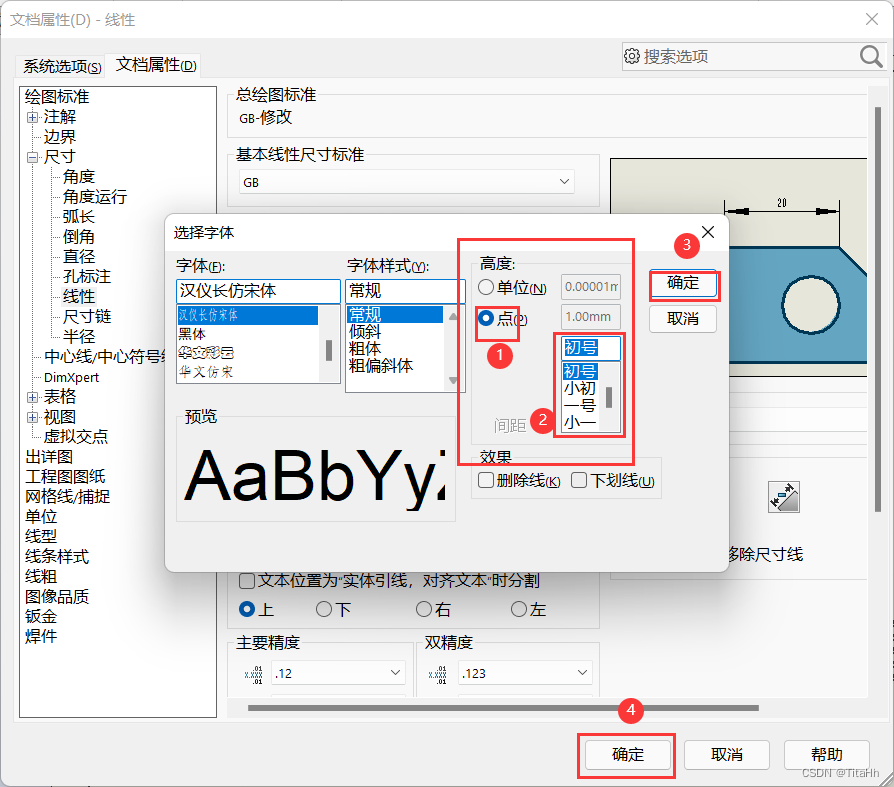
5个超实用标注技巧 💡 提示:标注前建议在 工具 > 选项 > 文档属性 > 尺寸 中设置符合国标(GB)或企业标准的箭头样式、文字高度、引线格式,提升专业性。



