

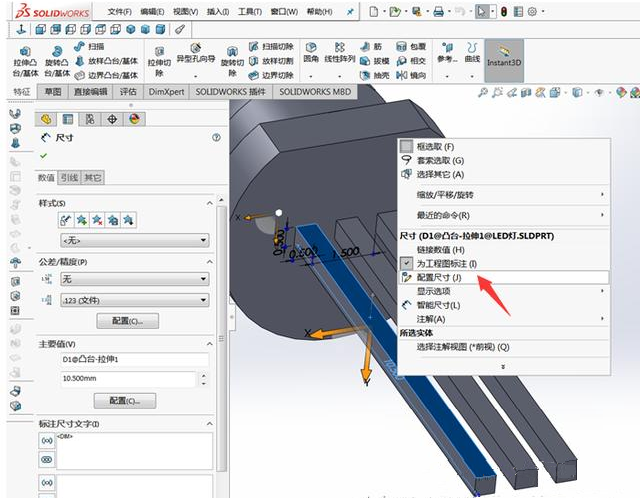
在 SolidWorks 中,框选是日常建模和装配中最常用的选择操作之一。掌握正确的框选技巧可显著提升工作效率。以下是基于最新公开资料整理的核心框选技巧:1. 框选类型与方向规则
从左向右拖动(蓝色框):仅选中完全被框选区域包含的实体。
类似于 CAD 的“窗选”(Window Selection)。
从右向左拖动(绿色框):选中与框选区域相交(哪怕只碰到一点)的实体。
类似于 CAD 的“窗交”(Crossing Selection)
⚠️ 注意:在草图或工程图模式下,框选默认仅作用于独立几何元素(如边线、草图实体、尺寸等),不包括非独立特征(如拉伸体本身)
2. 提高框选效率的关键技巧
使用快捷键辅助多选:按住 Ctrl 键可逐个添加或取消选择对象
按住 Shift 键可连续选择多个对象(适用于 FeatureManager 设计树)
启用“从几何图形上选择”:当需要在复杂零件表面直接框选边线或面时,避免因起点在空白区域误选其他面。
默认快捷键为 T,也可通过 自定义 → 命令 → 标准 → 从几何图形上选择 添加到工具栏
使用“选择过滤器”精准定位:在图形区域顶部工具栏中,点击 选择过滤器图标(通常显示为点/线/面图标),可限制选择类型为点、边线、面或实体,避免误选
利用“强劲选择”处理复杂模型:适用于需按条件(如边线长度、面面积等)批量选择的场景。
路径:工具 → 强劲选择,或点击标准工具栏中的 强劲选择按钮
3. 常见问题与解决
框选不生效?
确认是否在零件/装配体模式下操作(某些框选功能在工程图中受限)
检查是否启用了“从几何图形上选择”(尤其在曲面或孔边线框选时)
框选框不规则?
可能是图形驱动或显示设置问题。尝试通过 工具 → 选项 → 系统选项 → 显示 调整图形性能,或更新显卡驱动
如需进一步学习,可参考官方帮助文档:SOLIDWORKS 框选帮助



