

在 SolidWorks 中,框选功能默认无需额外设置,通过鼠标拖动方向即可切换两种选择模式,也可在系统选项中调整默认行为。
框选模式与操作逻辑
SolidWorks 根据鼠标拖动方向自动区分选择范围,具体逻辑如下:从左向右拖动:生成实线框(通常为蓝色),仅选中完全包含在框内的实体 。
从右向左拖动:生成虚线框(通常为绿色),选中框内及与框线相交的所有实体(交叉选择)。
辅助按键:按住 Shift 可追加选择,按住 Ctrl 可移除已选实体 。
设置路径与模式切换
若需更改默认选择方式或从套索模式恢复框选,可通过以下路径设置:进入选项:点击菜单栏 工具 > 选项 > 系统选项,选择 选择 标签页 。
默认方法:在“默认体积选择方法”中,可设定为 框 或 套索 。
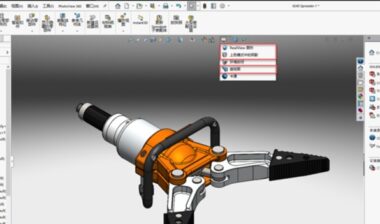
快捷切换:在图形区域空白处 右键单击,在弹出菜单中直接切换 框选取 或 套索选取 。
其他选择设置
在“选择”系统选项页中,还可配置以下高级功能:隐藏边线选择:设置是否允许在线架图或上色模式下选择隐藏边线 。
通过透明度选择:启用后可选择透明对象后的不透明对象 。
提高小面选择精度:优化鼠标微小移动时的边线或面选择精度 。



