

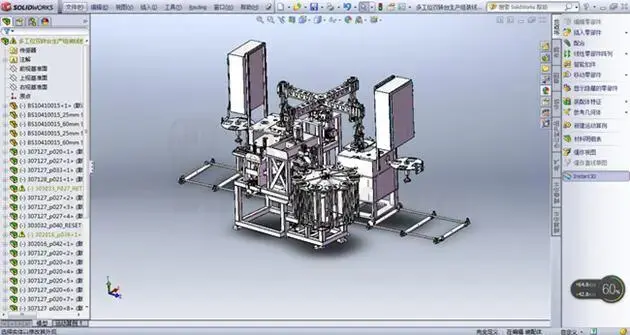

SolidWorks自定义框过大的问题,通常是由于Windows系统在高分辨率显示器下的DPI缩放设置与软件适配不佳导致的。 最有效的解决方法是修改SolidWorks主程序的兼容性设置,让其正确处理DPI缩放。
核心解决方法:调整SolidWorks程序DPI兼容性设置
在电脑桌面或开始菜单中找到SolidWorks快捷方式或主程序文件 sldworks.exe,右键单击并选择“属性”。
在打开的属性窗口中,切换到“兼容性”选项卡。
点击“更改高DPI设置”按钮。
在弹出的窗口中,勾选“替代高DPI缩放行为”复选框。
在“缩放执行”下拉菜单中选择“系统(增强)”或“应用程序”(可尝试不同选项以取得最佳效果)。
依次点击“确定”保存设置,然后重启SolidWorks程序。
其他相关调整
检查系统显示缩放:确保Windows的显示缩放比例设置合理(例如,尝试设置为100%),过高的缩放比例可能导致界面元素异常。
调整SolidWorks内部界面元素大小:在SolidWorks软件内,您也可以通过“工具”>“自定义”对话框,在“自定义”选项卡中独立调整工具栏按钮的大小,但这主要影响按钮尺寸,对解决整个对话框窗口过大的问题帮助有限。



