

掌握 SolidWorks 使用技巧能显著提升绘图效率,核心在于熟练运用快捷键、优化鼠标操作及合理设置装配体。以下整理高频实用技巧,助您事半功倍。
⚡ 快捷键与视图控制
文件切换:使用 Ctrl+Tab 键在已打开的文件间快速循环切换,无需鼠标点击任务栏 。
视图缩放:按 Z 键缩小模型,Shift+Z 放大模型;或使用鼠标滚轮滚动缩放,按住 Shift+ 滚轮 拖动也可动态缩放 。
鼠标笔势:按住鼠标右键向不同方向拖动,可快速执行预设命令(如草图、零件、装配体模块可分别设置),支持 4/8/12 个命令自定义 。
视图定向:按空格键打开视图定向对话框,可将其钉住以便随时调用不同视角 。
🛠 建模与编辑提效
草图检查:若草图不闭合无法拉伸,使用“工具—草图工具—检查草图合法性”,断开处会以放大镜形式呈现,方便修改 。
基准面复制:按住 Ctrl 键拖动参考基准面,可快速复制等距基准面,双击即可指定距离 。
特征顺序:在 FeatureManager 设计树上拖动特征图标,可改变特征顺序或将其拖动到多个边线/面上生成复制(如圆角、倒角)。
隐藏/显示:选中零件按 Tab 键快速隐藏,将鼠标放在隐藏位置按 Shift+Tab 快速显示,无需在设计树查找 。
🧩 装配体与大模型优化
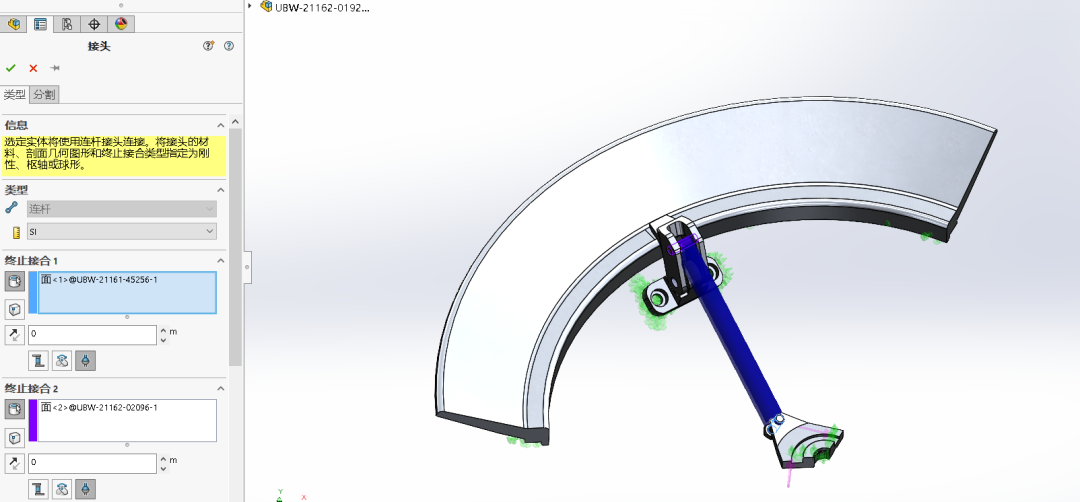
SpeedPak 配置:处理大装配体时,创建 SpeedPak 配置仅保留必要几何体,可大幅提升运行性能,支持配合型与图形型 。
干涉检查:使用“工具—干涉检查”功能,确保装配体中零部件之间无交叉干涉,并可显示最小范围 。
智能配合:拖动零部件时按住 Alt 键可进行快捷配合(如圆柱面自动同轴心),或使用 SmartMates 自动添加配合 。
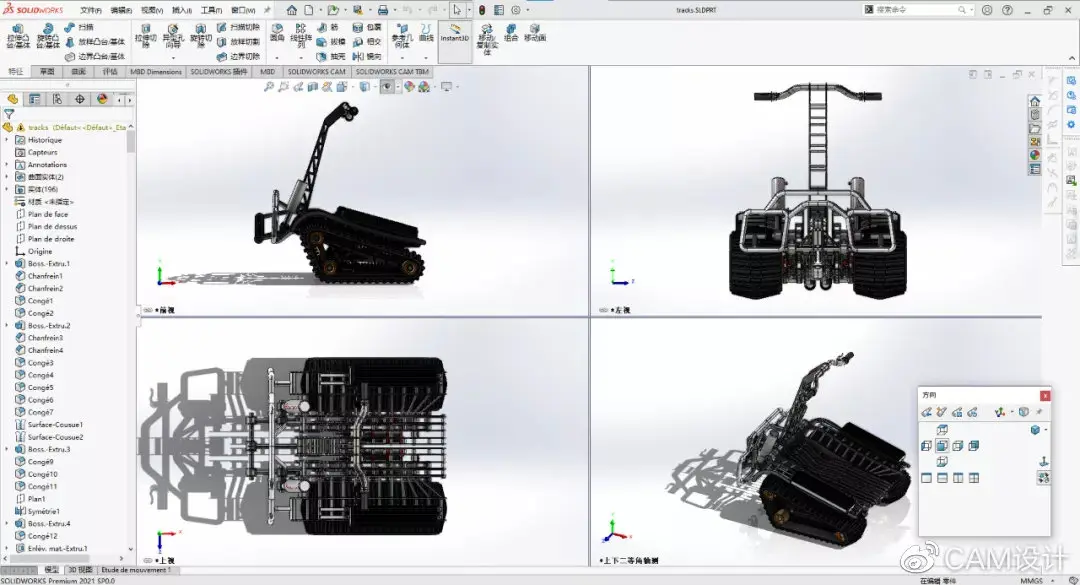
多视图平铺:利用窗口平铺功能,在单屏或双屏上同时查看装配体与零件文档,充分利用显示区域 。
建议通过“工具—自定义”设置符合个人习惯的快捷键与鼠标笔势,将常用命令(如拉伸、切除、配合)设为单手可达,进一步减少操作路径。



