案例背景
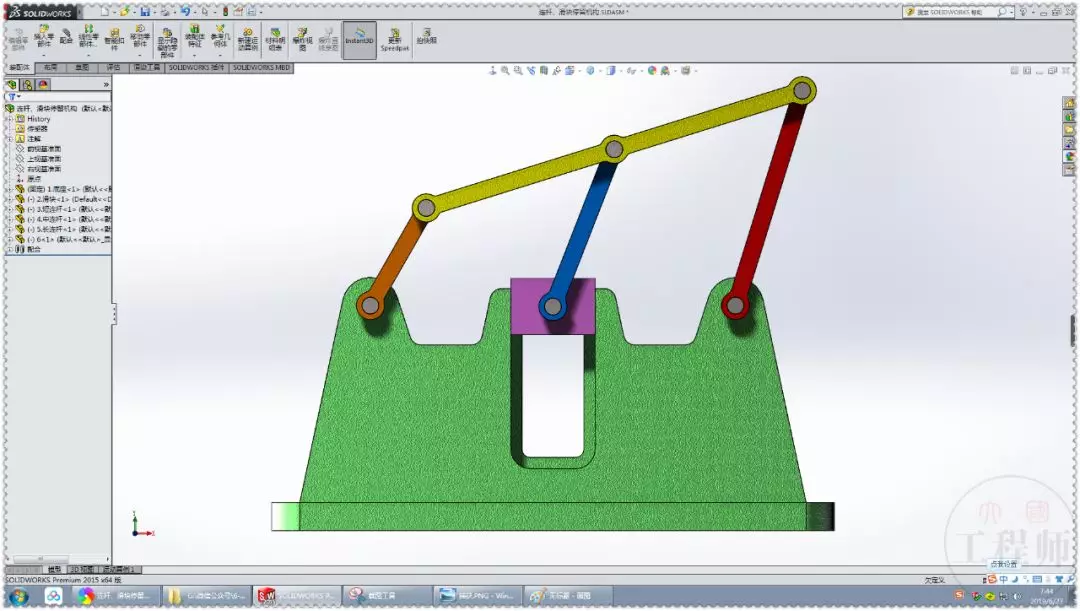
在工程设计领域,SolidWorks作为一款广泛使用的3D设计软件,其界面布局、菜单工具栏以及设置等对于工程师的工作效率至关重要。然而,在使用过程中,用户可能会遇到界面布局混乱、菜单命令丢失、快捷键失灵等问题,影响了正常工作。本文将详细介绍如何通过SolidWorks的几种快捷操作来恢复默认设置,并分析可能出现的问题及解决方法。
准备工作
- 数据备份:在执行任何设置恢复操作之前,请确保备份数据,以防止操作失误导致数据丢失。
- 环境准备:确保电脑已安装最新版本的SolidWorks,且已开启管理员权限,以便进行设置向导等操作。
核心操作
- 重置工作区
- 操作步骤:打开SolidWorks软件,点击顶部“视图”菜单,找到“工作区”,选择“默认”即可恢复界面布局。
- 适用情况:此方法适用于工具栏位置跑偏、窗口排列混乱的情况,操作简单且无风险。
- 自定义重置
- 操作步骤:点击“工具”>“自定义”,在弹出窗口中找到“重置为默认值”或“重设到默认”,确认后重启软件。
- 适用情况:此方法适用于菜单命令丢失、快捷键失灵或工具栏内容错误,能还原出厂菜单设置。
- 设置向导
- 操作步骤:关闭SolidWorks软件,在电脑开始菜单找到"SOLIDWORKS 工具",运行“设置向导”,勾选“重置设置”按提示完成。不同版本名称略有差异。
- 适用情况:此方法适用于需要彻底重置软件设置的情况。
后置处理
- 检查:操作完成后,重新打开SolidWorks软件,检查界面布局、菜单工具栏以及快捷键是否恢复正常。
- 导出:如需保存恢复后的设置,可将其导出为配置文件,以备后续使用。
- 优化:根据个人需求,对恢复后的设置进行优化,以提高工作效率。
经验总结
- 原因分析:界面布局混乱、菜单命令丢失、快捷键失灵等问题可能源于以下原因:
- 软件更新导致设置变更;
- 用户自行修改设置;
- 系统文件损坏。
- 版本差异/适用边界:以上方法适用于所有SolidWorks版本,但部分功能名称可能存在差异。
- 关联问题延伸:除了本文提到的问题外,还可能遇到以下关联问题:
- 快捷键重复或失效;
- 插件冲突导致功能异常;
- 系统资源不足导致软件运行缓慢。
- 底层原理与机制科普:
- SolidWorks通过存储用户设置和配置文件来实现个性化设置,恢复默认设置实际上是将这些文件恢复到初始状态。
- 系统资源分配和插件管理对软件运行性能有很大影响。
通过以上工作流实战案例,用户可以轻松掌握SolidWorks恢复默认设置的方法,并在实际工作中避免因设置问题导致的困扰。在实际操作过程中,请根据具体情况选择合适的恢复方法,以确保工作效率。