


软件

产品


前几天有个叫小林的小伙伴来找我请教问题,他无比沮丧地说自己做了一个放错顺序的扫描操作,结果整个模型就像被捅了气的气球一样瘪下去了。原来他在绘制草图时,先画了轮廓,又画了路径,才画引导线。当点击【扫描】按钮时,软件竟提示"草图未封闭",这让他完全懵圈了。其实这正是我们初学SolidWorks时最容易犯的错误之一,今天我就用这个故事带大家一步步揭开扫描引导线的神秘面纱。
在开始绘制扫描草图前,记得先完成以下三个步骤:
这个顺序就像搭积木,先固定基础(路径),再添辅助结构(引导线),放置主要部件(轮廓)。你把路径想象成铁路轨道,引导线就像旁观的护栏,轮廓则是你想要载着的货物。
请注意:每次绘制完草图后都要及时退出,否则后续操作会很麻烦!退出草图的按钮其实藏在右上角,是一个红色的“退出草图”按钮(看起来像一个红色的X标志)。你也快捷键【Esc】或右键点击草图区域选择【退出草图】。如果找不到这个按钮,试着把鼠标移到右上角,那里藏着很多隐藏的工具!
想要创建扫描特征,要找到那个图标长得像扫帚的【扫描】按钮。它会出现在特征工具栏的第三个位置,和【拉伸凸台/基体】按钮并排。如果你找不到,尝试点击【特征】菜单,里面会有清晰的【扫描】选项。记住这个位置,它会让你的模型变得活灵活现!
在创建扫描特征前,一定要给轮廓和路径之间添加穿透约束!这就像在做手工时,给需要连接的两块磁铁贴上"穿透"贴纸,让它们保持相对位置。具体操作是:当绘制轮廓时,确保轮廓的起点和终点都与路径相交,扫描时才不会出现"跑了偏"的情况。
当创建完轮廓后,要在【属性管理器】里找到引导线选项组。这里的图标看起来像三条平行线中间夹着两条斜线,有点像"∩"符号。点击这个图标,在弹出的菜单里选择你画好的引导线。候会弹出一个对话框,显示你选择的引导线长度,这其实是扫描的控制绳哦!
选择【给定深度】时,想象你正在用手指捏泥巴。如果你只给定一个方向,那就像只把泥巴往一个方向拉,形状会变得很单调。但如果你选择【两侧对称】,那就像是手握两边的泥巴,让形状自然地对称延伸。这个参数特别适合做把手、把手等对称结构。
在【方向/扭转类型】设置里,有三个选项:
推荐使用第二个选项随第一和第二引导线变化。想象你正在给一个扭扭棒打结,当两条引导线不一样长时,截面形状就会像手风琴一样变形,这种效果特别适合做复杂的曲面结构。
Springs很常见!路径不能自相交叉,就像用直尺画直线时要保持笔直。如果你画的是曲线路径,那就好比在用弹簧秤拉伸,路径决定扫描的边界,引导线会像被拉伸的弹簧一样跟随路径。
记住这个规律:扫描长度取决于路径和引导线中较短的那条线。就像玩橡皮筋,引导线是那条更短的橡皮筋,决定了你能拉多长。引导线长度不要少于路径长度,否则扫描效果会像被剪断的弹簧一样不完整。
拉伸方向就像贴墙纸时要拉直卷轴。当你点击【拉伸凸台/基体】按钮(图标是一个向上的箭头)时,给定深度参数就是说你要拉多长,两侧对称则是说两边都要拉到的长度。拿两根长度的橡皮筋来想象,这能帮助你更直观地理解参数关系。
A: 这很是引导线方向没调整好。试着把引导线顺时针或逆时针旋转90度,就像调整模型的"腰身"一样,改变形状会更加自然。
A: 请检查引导线是否完整!确保没有断开的线段,就像检查泥巴有没有裂缝。如果引导线有问题,扫描结果就会像被磕坏的陶罐一样不完美。
A: 这不是问题!只要引导线长度超过路径,就能完美控制形状。把引导线想象成一团橡皮泥,调整到合适长度,再把路径摆在中间,效果会很理想。
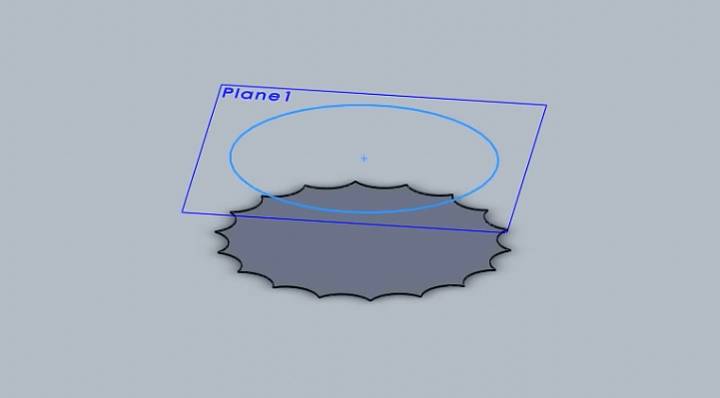
小贴士:在绘制引导线时,右键点击草图工具栏,选择【智能尺寸】功能。就像给引导线穿上了"紧身衣",让它更精准地跟着路径走。虽然这个功能稍显复杂,但掌握它会让你的模型更惊艳。
记住,每个步骤都很简单,只要慢慢来,多练习几次,你就能像老手那样灵活运用扫描引导线了。现在你已经掌握了这些基础,尝试制作更复杂的模型了!如果遇到任何困难,随时回来咨询,我随时都在!
 技术文档
技术文档
 推荐好文
推荐好文





 155-2731-8020




