

许可优化
许可优化
产品
产品
解决方案
解决方案
服务支持
服务支持
关于
关于
软件库
当前位置:服务支持 >  技术文档 >  SolidWorks配置功能深度解析:操作步骤与功能解析

SolidWorks配置功能深度解析:操作步骤与功能解析

阅读数 5
点赞 0
article_banner

1. 打开零件文件,实时反馈

打开需要配置的零件文件。FeatureManager设计树会自动显示在界面的左侧,实时反馈出零件的所有特征和配置。

2. 插入设计表,实时反馈

在FeatureManager设计树中,右键点击“配置”节点,选择“插入设计表”。在弹出的对话框中,选择“嵌入”和“Microsoft Excel”,系统会自动生成一个带默认参数的Excel表,如配置名、尺寸等。

3. 编辑设计表,实时反馈

打开Excel表后,看到每行代表一个配置,列标题格式为“Dimension@特征名”或“注释@草图1”。在对应的单元格中填入各配置对应值,留空则继承基准配置。实时反馈会显示单元格颜色变化,提示必填项。
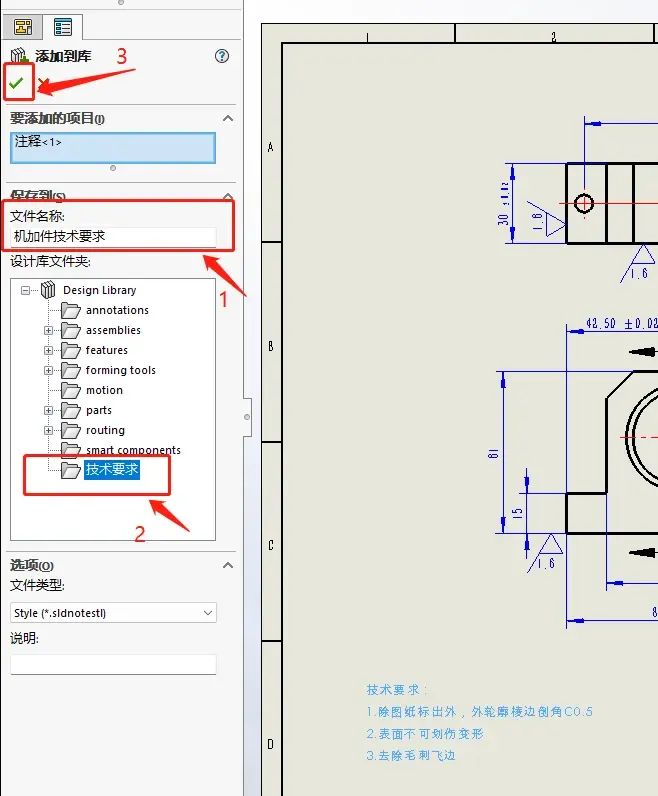
4. 修改特征状态,实时反馈

参数组合场景图示

在Excel表中,对应列输入“√”(显示)或“×”(压缩)来控制特征是否激活。还设置材料、自定义属性等。输入后,FeatureManager设计树中的特征会实时高亮显示,反馈状态变化。

5. 确认并更新模型,实时反馈

确认Excel表内容无误后,关闭Excel。设计表会自动更新模型,FeatureManager设计树中的配置名称会高亮显示,提示更新成功。

6. 切换配置,实时反馈

在FeatureManager设计树中,点击不同配置名即可查看变化。模型会实时更新,反映所选配置的特征状态。

7. 批量管理或关联外部数据,实时反馈

如需批量管理或关联外部数据,可选“链接到文件”。但推荐嵌入以避免路径问题。配置变更后,按Ctrl+B更新模型。
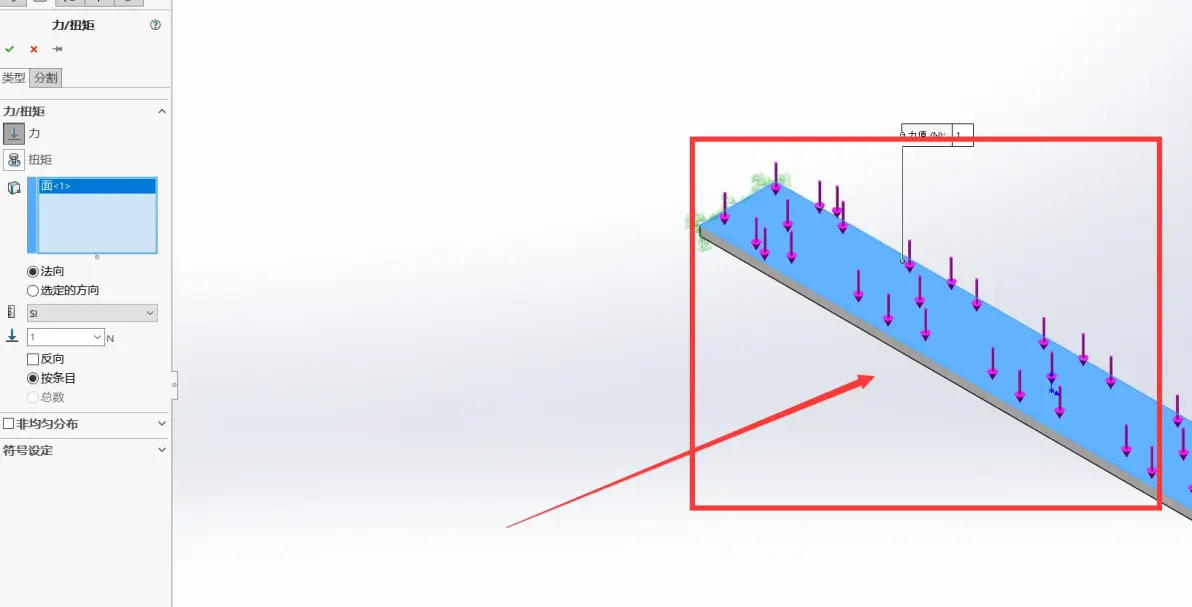
延伸对比:拉伸凸台、拉伸切除、放样

效率技巧图示

拉伸凸台

适用边界:适用于创建凸台特征,如增加厚度、增加连接件等。切换技巧:在FeatureManager设计树中,选择“拉伸凸台”选项,设置深度、角度等参数。

拉伸切除

适用边界:适用于创建切除特征,如去除材料、制作孔洞等。切换技巧:在FeatureManager设计树中,选择“拉伸切除”选项,设置深度、角度等参数。

放样

适用边界:适用于创建复杂形状,如不规则曲面、复杂连接等。切换技巧:在FeatureManager设计树中,选择“放样”选项,设置路径、横截面等参数。

参数组合场景

案例一:拔模+薄壁做塑料件外壳

在拔模操作中,设置深度参数,使塑料件外壳具有倾斜角度。设置薄壁参数,使外壳壁厚均匀。

案例二:给定深度+两侧对称做对称基体

在拉伸操作中,设置给定深度参数,使基体具有所需厚度。设置两侧对称参数,使基体左右对称。

效率技巧

快捷键

  • 使用Ctrl+B快速更新模型。
  • 使用Ctrl+C复制配置,Ctrl+V粘贴配置。

鼠标手势

  • 使用鼠标中键进行旋转视图。
  • 使用鼠标滚轮进行缩放视图。

上面操作步骤、功能解析、参数组合场景、效率技巧,用户更好地掌握SolidWorks配置功能,提高设计效率。了解相关功能之间的区别,有助于在实际应用中避免踩坑。

相关文章
技术文档
QR Code
微信扫一扫,欢迎咨询~
customer

online

联系我们
武汉格发信息技术有限公司
湖北省武汉市经开区科技园西路6号103孵化器
电话:155-2731-8020 座机:027-59821821
邮件:tanzw@gofarlic.com
Copyright © 2023 Gofarsoft Co.,Ltd. 保留所有权利
遇到许可问题?该如何解决!?
评估许可证实际采购量? 
不清楚软件许可证使用数据? 
收到软件厂商律师函!?  
想要少购买点许可证,节省费用? 
收到软件厂商侵权通告!?  
有正版license,但许可证不够用,需要新购? 
联系方式 board-phone 155-2731-8020
close1
预留信息,一起解决您的问题
* 姓名:
* 手机:

* 公司名称:

姓名不为空

姓名不为空

姓名不为空
手机不正确

手机不正确

手机不正确
公司不为空

公司不为空

公司不为空



