


软件

产品


【标题:SolidWorks配置功能,新手别踩坑,老手别浪费】
(开场白)各位刚入坑SolidWorks的小伙伴,有没有遇到过这种尴尬场面:你设计了一个零件,第二天发现客户要的是不同尺寸的版本;你画了一张装配体图纸,结果发现要展现三个不同状态的组件;你刚做完一个模型,老板却要求你再做一个简化版?恭喜你,这就是配置功能要解决的常见问题!今天这节课,我用咱老百姓能听懂的话,带你吃透这个让设计师又爱又恨的"万能钥匙"!
(场景代入)你是个美食博主,要给不同口味的粉丝做菜。有人要辣的、有人要甜的、有人要清淡的,要是每道菜都重新备料,那得多累啊!配置功能就像你的厨房万能调味架,基础料是一样的,但只要换调料就能做出不同口味。举个栗子:你设计了一个螺栓,客户要M4、M6、M8三种规格,用配置功能就能在同一个文件里搞定,省下至少3小时重复建模时间。
(核心步骤重构)千万别这么选——新建配置!咱先来碎碎念配置功能的基本操作:
找到ConfigurationManager(设计树顶部的神秘黑匣子)🚨 陷阱预警:别直接在设计树里点击加号,那玩意儿是"其他垃圾"!正确的姿势是点击顶部菜单栏的"配置管理器",就像在超市找货架,得先找到对的区域。
新建配置就像造新菜谱🌟 高手操作:用"新建配置"按钮,别偷懒点其他地方!新建的配置就像刚写的菜谱,如果直接在设计树里动手脚,分分钟搞出一个"乱码配置"。
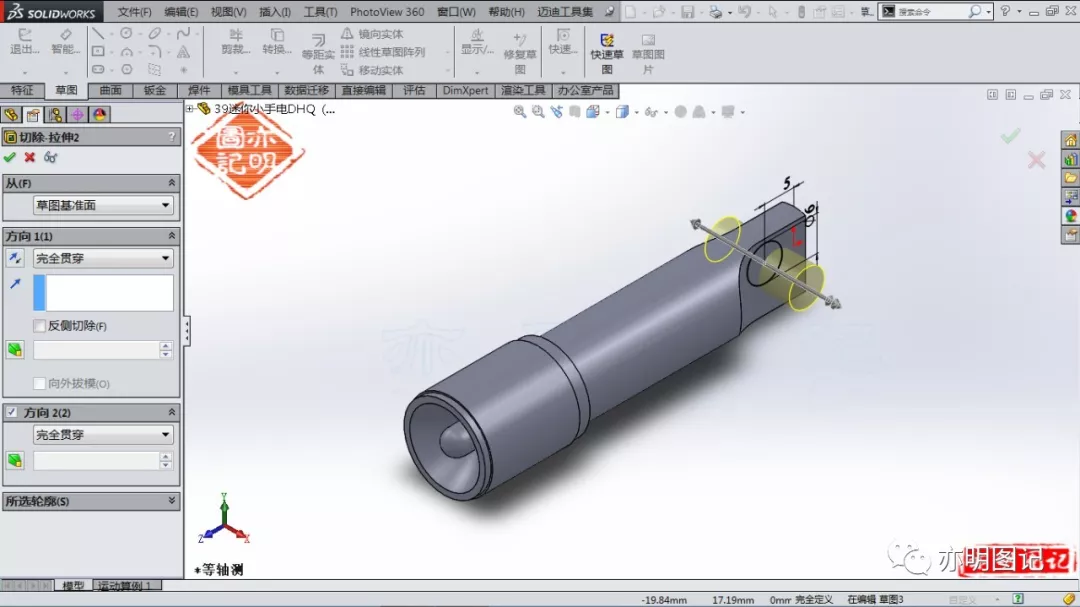
修改尺寸要像调料一样精准👀 观察要点:选中配置后,修改尺寸要像调汤一样,加点盐(尺寸值)就能改变味道。记住,修改后的尺寸会自动记在配置里,就像调料罐里的材料。
压缩特征要像藏菜一样省空间🔍 诀窍:删掉用不到的特征就像把不用的食材收起来,但千万别把全部都藏起来!留存基础特征才能保证其他配置能正常运转,这就像是你厨房里必须保留的调味基础。
隐藏零部件要像整理餐具一样🧠 :隐藏零件时要像整理餐桌,先确定哪些是"非必需品"。但别天真地以为能"一劳永逸",有时候展开放大才是关键,就像发现忘记放盐的菜品,要能随时调出来。
(老手秘籍)这里有两个让你少走弯路的隐藏技能:
🎯 技巧一:配置切换的快捷键别再用鼠标点了!按下"Ctrl+Shift+C"(Windows)或"Command+Shift+C"(Mac)就能快速切换配置,速度比用鼠标快三倍。这招特别适合在细节调整时,让你像开关水龙头一样切换状态。
🎯 技巧二:显示状态表格的高级玩法
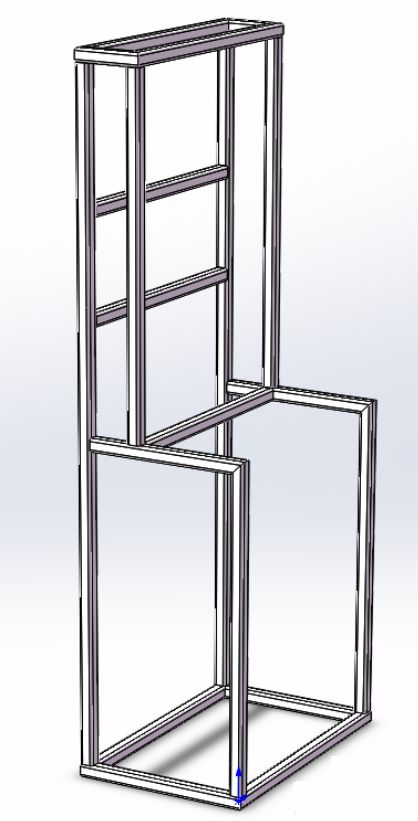
(进阶心得)说说老司机的实战经验:某次做标准件设计,原本要用3个文件存M4、M6、M8三个尺寸,后来用配置功能搞定,文件体积缩小了60%,修改时还省了不少力气。是不是很像收拾房间,看着一样的整洁,其实背后藏着更多玄机?
(适用场景)配置功能的用武之地可不少:
(注意事项)千万别把配置当"保存副本"!配置功能就像魔法调料包,所有变体都共享基础配方。你要是硬要给每个配置单独建模,那效果就跟给每个菜品单独开灶一样费劲。记住:配置不占内存,就占思维!(而且文件体积小得像回家路上的shortcut)
(终极叮嘱)配置功能不是简单的按钮组合,而是设计思维的进化。它像一个会缩骨的魔术师,能让你在同一个文件里表演千变万化。但别急着炫技,先掌握基本操作,就像学做菜先学会切葱花。
(结尾升华)各位看官,配置功能就像你厨房里的调味架,好好利用能做出百花齐放的菜品,乱用就会变成调料混战。记住三个字:懂开关,会调料,善整理。当你能用配置功能把M4、M6、M8三个尺寸的螺栓轻松搞定,就能体会到设计的精妙之处。别着急,每天进步一点点,很快你就能成为配置界的"大师傅"!大家尝试用配置功能做个小项目,比如设计一个能放不同尺寸螺丝的工具盒,亲身体验这个"万能钥匙"的威力。记住,配置功能不是天赋,是技巧!文末留个"配置功能真香",让我看到你在设计路上的每一次蜕变!
 技术文档
技术文档
 推荐好文
推荐好文





 155-2731-8020




