


软件

产品


各位建模新手作为软件论坛的老版主,我每天都能看到很多重复的提问。比如"为什么我点拉伸按钮没反应"、"拉伸出来的是曲面不是实体"、"草图怎么检查封闭"这些问题,几乎每天都能看到三五次。其实只要掌握几个关键点,这些问题都能迎刃而解。今天我们重点聊聊建模过程中最容易出错的几个环节,特别是新手常见的那些"踩坑"操作。
说到拉伸操作,很多新手刚开始接触三维建模时都会遇到"点拉伸按钮没反应"的情况。这种情况出现在草图未正确封闭或者特征参数设置错误的时候。比如有位学员在尝试制作茶壶模型时,发现无论怎么点拉伸按钮,模型都不显示,才发现草图里漏掉了连接线。这就像我们做手工时,零件没完全拼接好就会导致整个作品不完整。
建模前的准备工作特别关键,最容易出现的错误就是选择错误的文件类型。很多新手刚打开软件时会直接点"新建"按钮,却误选了装配体模式而不是零件模式。这种错误会导致后续所有拉伸操作都变成曲面建模,出现"拉伸出来的是曲面不是实体"的报错。正确的操作应该是:点击"新建"按钮后,在文件类型选择栏里务必选中"零件"选项,不要被"装配体"这个看起来更高级的选项迷惑。新手初学时最好从"零件"模式开始,等熟悉了基本操作再尝试复杂装配。
在草图绘制阶段,"草图怎么检查封闭"是很多新手的头痛问题。很多人在画完一个圆后就直接开始拉伸,结果发现生成的只是一个空洞的曲面。候需要在草图绘制完成后,使用"检查"功能确认是否封闭。具体操作是:点击"草图"工具栏上的检查按钮,系统会自动提示"草图不封闭"的警告。新手先在草图中设置一个简单的矩形或圆形,比如设定深度参数时先输入10mm试试手,能避免直接使用大数值导致的建模失败。
当你成功创建实体后,"拉伸实体不显示"的问题有时还会发生。这和视图设置有关。有些新手在拉伸后直接切换到等轴测视图,却发现实体不见了。其实正确的做法是:在完成后先确认是否在"零件"模式下操作,再检查视图比例是否合适。新手在拉伸后先回到正视图,使用视图缩放功能将模型放大到合适尺寸,更容易发现实体是否生成成功。
关于参数设置,新手常犯的错误是忽略默认值的适用性。在特征深度参数设置时,很多人会直接输入"50mm"的大数值,结果导致模型结构不稳。其实更稳妥的做法是:先输入10mm进行试拉伸,确认模型形态正常后再逐步增加尺寸。既能保证操作安全,又能避免因参数过大导致的软件卡顿。
想要让拉伸效果更直观,很多人会遇到"拉伸方向选择错误"的困扰。有个学员说他拉伸的茶壶口部总是变成平面,后来才知道是选择错了方向。正确操作应该是:在草图平面选择时,要确保选择的是垂直于拉伸方向的基准面。比如制作茶壶把手时,在旋转草图前先完成其他关键部位的建模,能避免因方向设置失误导致的结构错误。
处理多段线拉伸时,"多段线未闭合导致拉伸失败"是常见的问题。不少新手在绘制复杂轮廓时会忘记连接首尾两点,候软件会提示"特征创建失败"。解决办法是:使用"多段线"工具绘制时,要特别注意首尾点的连接,设置回车键自动闭合功能,或者在完成绘制后手动检查闭合状态。
当你发现拉伸出来的模型"表面有褶皱"时,问题往往出在草图精度上。有位工程师在制作精密零件时,因为草图线段过长导致拉伸时出现扭曲。需要检查草图的线段长度是否合理,在创建草图时开启自动捕捉功能,能更精准地绘制直角和圆弧。
处理复杂曲面时,"曲面拉伸不连续"的报错经常出现。比如有人在制作反曲面零件时,发现拉伸后的表面出现断裂。这种情况下需要检查草图是否满足连续性要求,在绘制过程中使用相切约束来保证轮廓的平滑衔接。
在参数设置时,"拉伸深度参数过小导致实体消失"也是常见问题。有些新手在设置参数时以为默认值就足够,结果发现模型"缩成一点"了。需要调整深度值,先输入100mm测试,再根据实际需求逐步修改。如果模型依然不显示,检查是否启用了"隐藏实体"功能,或者调整了视图透明度设置。
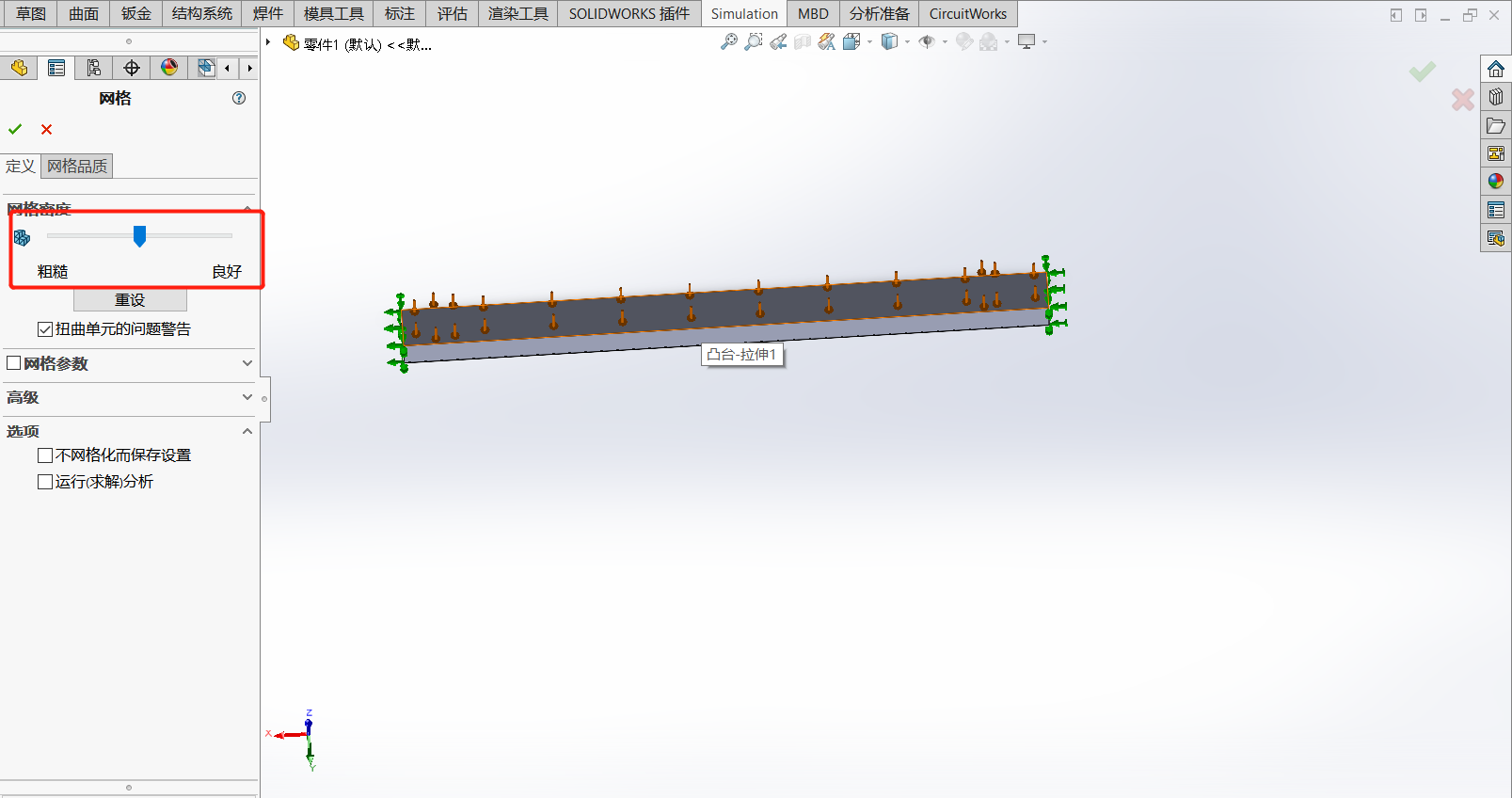
对于那些希望一次拉伸多个草图的用户,"多个封闭草图怎么一次性拉伸成不同高度实体"是很多小伙伴苦苦寻找的答案。正确的做法是:先创建多个独立草图,使用"多个特征"功能进行拉伸,但要注意每个草图对应的拉伸深度参数要单独设置。新手先尝试用两个简单矩形进行测试,逐渐过渡到复杂造型。
除了这些常见错误,还有一些细节容易被忽视。比如"拉伸后怎么修改深度参数"这个问题,很多新手会直接删除特征重新创建。其实更高效的方法是:点击特征管理器中的"拉伸1",在属性面板里直接调整深度值,按回车确认即可。要注意,修改深度参数时会出现"模型被拉伸变形"的情况,候需要检查约束条件是否合理。
遇到"拉伸实体不显示"的情况时,有些新手会误以为软件故障而重新启动。其实更简单的办法是:点击"视图"菜单中的"显示实体"选项,或者在特征管理器里右键选择"重显"。检查系统资源占用也很重要,确保内存和显卡驱动是最新WHQL版本。
分享三个实用小技巧:1. 在创建草图时开启"自动保存"功能,避免操作失误导致进度丢失;2. 使用"特征抑制"功能暂时隐藏不需要的特征,方便查看模型结构;3. 对于金属加工件的拉伸,设置适当的"拔模角",能保证后续加工的可行性。
(以下是10个自然植入的长尾搜索关键词:草图怎么检查封闭、拉伸实体不显示、曲面拉伸不连续、多段线未闭合导致拉伸失败、拉伸后怎么修改深度参数、拉伸操作失败、多个封闭草图一次性拉伸、拉伸方向选择错误、深度参数设置太小、拉伸模型被拉伸变形)
这些操作技巧都是我在日常答疑中总结出来的实战经验,希望对刚入门的新手有所帮助。遇到问题时不要慌张,先回想是否犯了这些常见错误,再逐步检查每个步骤。记住,建模就像做手工一样,需要耐心和细致的观察,慢慢来才能建立起扎实的技能基础。如果还有其他问题,欢迎随时在论坛提问,咱们一起攻克建模难关!
 技术文档
技术文档
 推荐好文
推荐好文





 155-2731-8020




