SolidWorks 故障排查指南
现象重述
在使用SolidWorks进行三维建模、装配体设计或工程图生成时,会遇到以下几种情况:
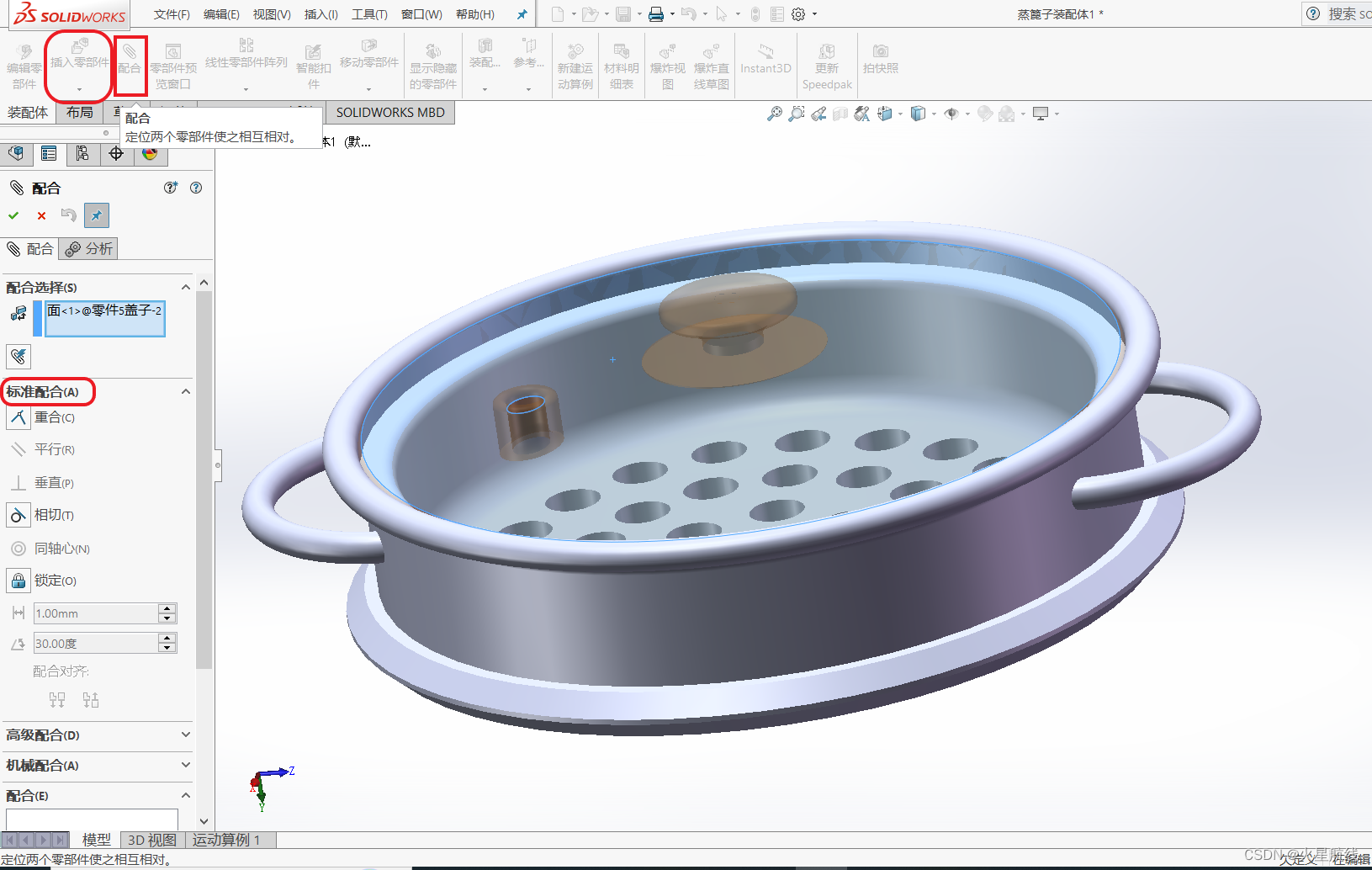
- 报错提示:软件弹出错误信息,如“无法打开文件”、“缺少必要组件”等。
- 界面反应:软件界面出现卡顿、无法响应,或者某些功能按钮失效。
这些现象意味着您的SolidWorks软件出现了故障,需要根据具体情况进行排查。
原因分层
为了更好地解决问题,我们将的原因分为以下三个层面进行分析:
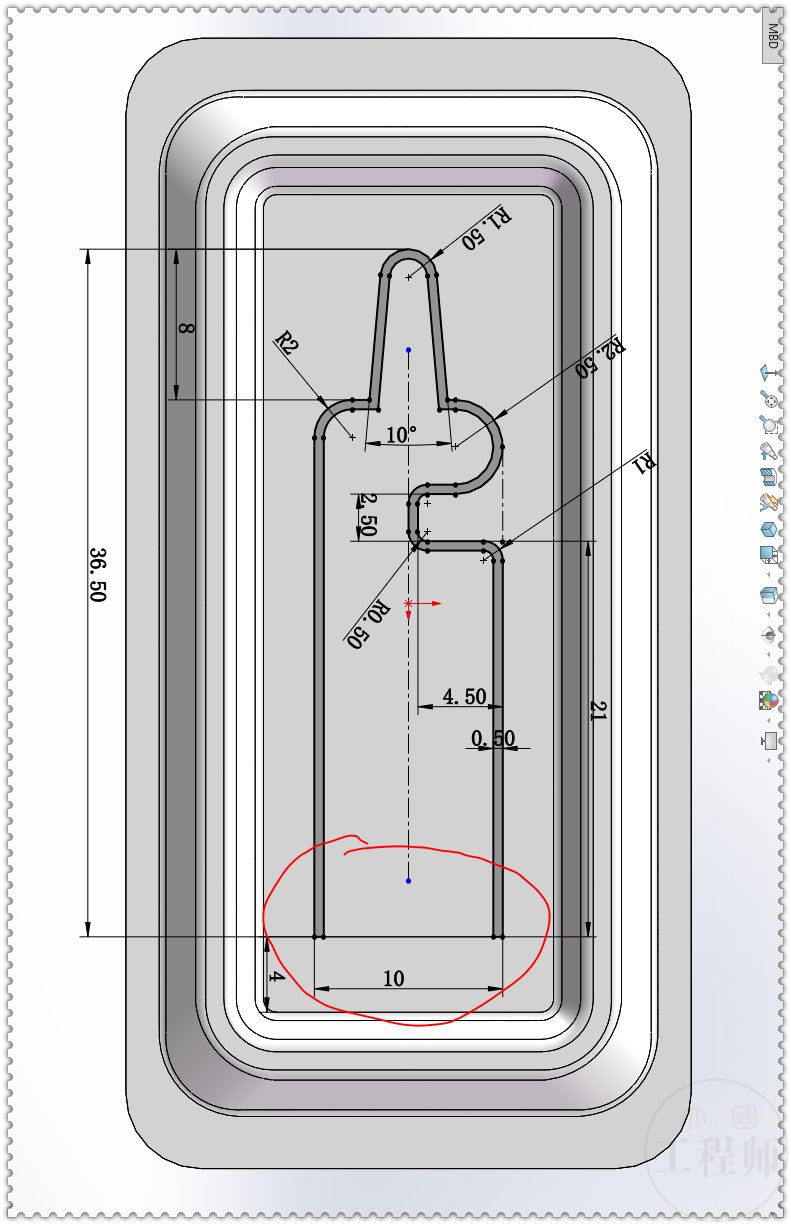
草图层面
- 原因分析:草图层面的问题是由于草图本身存在错误,如尺寸错误、约束错误等。
- 解决方案:
- 方法一:仔细检查草图中的尺寸和约束,确保它们正确无误。
- 方法二:尝试重新绘制草图,确保所有的尺寸和约束都是最新的。
参数层面
- 原因分析:参数层面的问题是由于参数设置不当,如材料选择错误、属性设置错误等。
- 解决方案:
- 方法一:检查模型参数设置,确保所有参数符合设计要求。
- 方法二:尝试调整参数设置,观察软件运行是否恢复正常。
系统选项层面
- 原因分析:系统选项层面的问题源于软件的系统设置,如兼容性设置、性能设置等。
- 解决方案:
- 方法一:检查软件的系统选项设置,确保所有设置符合您的硬件和操作系统要求。
- 方法二:尝试恢复默认设置,看看是否能够解决问题。
方案递进
针对上述问题,我们提供以下三种由易到难的解决方法:
- 基础检查:对软件进行基础检查,包括草图、参数和系统选项。
- 适用前提:适用于所有SolidWorks用户。
- 详细排查:针对基础检查未能解决的问题,进行详细排查。
- 适用前提:适用于对SolidWorks有一定了解的用户。
- 专家支持:如果上述方法都无法解决问题,联系SolidWorks的技术支持团队。
- 适用前提:适用于所有用户,特别是遇到复杂问题时。
预防
为了避免类似问题发生,以下是一些的日常设置习惯:
- 定期备份:定期备份您的SolidWorks项目和文件,以防数据丢失。
- 保持软件更新:确保您的SolidWorks软件始终保持最新版本,以获得最佳性能和兼容性。
- 合理使用:避免在软件中执行过于复杂的操作,以免造成软件运行不稳定。