


软件

产品


(SolidWorks与CAD软件对比哪个更好用)
【开头:职场场景切入】
很多新人刚进公司做建模,拉伸一个简单零件要花10分钟,用对技巧30秒就能搞定。你还记得第一次独立完成外壳结构设计时的场景——在SolidWorks里画了个矩形草图,叠加了齿轮、孔位、倒角等特征,结果每个特征都要手动调整参数,修改一次就要重来三次。这种低效操作直接导致设计周期延误,甚至影响整条产线进度。实际工作中,高效建模不是靠天赋,而是靠对软件功能的深度理解和科学的工作流设计。今天我们就从最基础的拉伸操作入手,聊聊如何让SolidWorks成为你的设计加速器。
【核心功能与设计逻辑对比】
▋ AutoCAD:二维绘图的基石与行业通用语AutoCAD是制造业的"老物件",我们车间的老工程师手里还留着90年代的AutoCAD2000光盘。它的核心功能以二维制图为主,每个线条、标注都像零件上的丝螺纹一样精确。画三视图时,你得记住每个视图的投影方向和线型比例,这倒逼你对工程制图规范形成肌肉记忆。在电气布线领域,利用AutoCAD的图层系统把管线、开关、插座完全分隔开,审查时直接切换图层就能看进度。别被它"图形编辑器"的界面迷惑了,虽然能画三维模型,但配合3D打印站会出错——记住,它的3D功能只是辅助工具,不是设计主力。
▋ SolidWorks:三维参数化设计与机械开发利器在我们车间,一个机械臂的外壳设计从草图到完成模型只需要90秒。关键在于掌握参数化思维:画完矩形草图后,用"拉伸切除"直接出形状,再"放样曲线"生成曲面。这种思维方式就像给零件装上"智能骨骼",修改一个参数就能联动所有相关特征。是在处理非标自动化设备时,用SolidWorks的"装配体检查"功能能提前发现干涉问题,避免后期返工。记得上次设计一个多轴联动的装配体,用智能装配约束功能,直接把齿轮传动轴的配合关系做了出来,省去了手动调整的繁琐。
【行业应用与适用场景分析】
▋ 优先选择AutoCAD的场景在建筑行业,我们曾经用AutoCAD绘制过12层写字楼的管线综合图。每个楼层的管道标注都要用"引线"工具,配合"属性块"管理,比用SolidWorks高效多了。项目交付时,建筑院的工程师能直接调用DWG文件,这种通用性是SolidWorks无法比拟的。对于机械设计,使用AutoCAD会遇到致命缺陷——当你设计一个轴套零件时,二维图纸无法直观表现装配关系,团队沟通成本直接翻倍。
▋ 优先选择SolidWorks的场景在消费电子领域,我们开发过30款智能手表外壳。用SolidWorks的"薄壁特征"直接生成1mm厚度的钣金结构,配上"拔模"功能,还能自动计算脱模斜度。设计一个手机后盖时,明明叠层结构复杂,但用"智能尺寸"配合"筋特征",3分钟就能完成结构优化。对比AutoCAD,SolidWorks的"工程图生成"功能堪称黑科技——自动识别3D模型的视图方向,直接导出符合国标的图纸,省去了3小时的标注工作。
【效率技巧:从软件小细节提升生产力】
新建零件时设置自定义模板每次新建零件都要重复选择单位,焊工李师傅告诉我们,把标准件模板统一设置成mm单位、ISO标注规范,直接节省30秒时间。更绝的是把常用材料属性(如铝合金、钢材)也存放在模板里,绘图时就能直接调用,避免反复查找参考资料。
草图绘制用自动约束提升效率画一个六边形草图时,别手动一个个标基准,用"自动约束"功能,系统会自动识别对称、等距等关系。上次设计一个旋转接头,用此功能直接生成倒角,省去了手动标注每个角度的麻烦。注意:这个功能在机械设计中的神奇之处在于,能快速构建连接结构,比如法兰盘的螺纹孔直接点约束生成。
拉伸特征的智能定位技巧别再用随机的草图点做拉伸基准!把特征管理器里的"拉伸"选项设为"自动定位",系统会根据草图边缘智能选择拉伸方向。曾经有个青年工程师非要手动设置基准面,结果设计的散热器底座出现塌陷,后来发现是拉伸方向没对齐。记住:正确使用智能定位能避免90%的基准面设置错误。
【实战用法:特殊功能的深度应用】
▋ 拔模功能:注塑件的脱模斜度神器
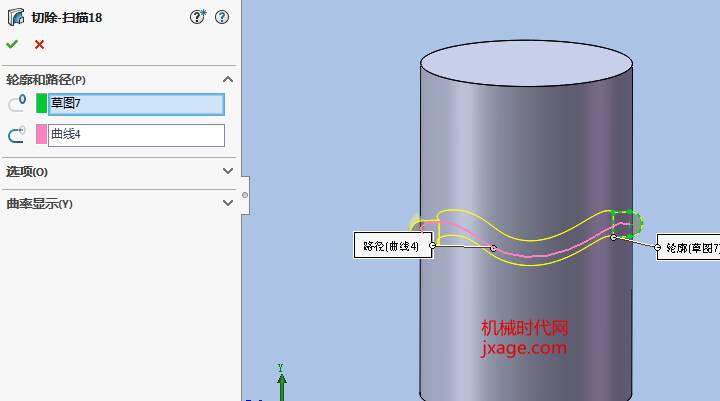
▋ 薄壁特征:快速生成钣金外壳用薄壁特征做手机外壳时,要设置最佳切割路径。把"路径直径"设为0.5mm,系统会自动避开结构细节,这个技巧当初救了咱们的项目。但要注意,薄壁特征的生成不仅靠参数设置,更需要充分理解钣金加工工艺——比如折边方向、展开线设置,这些直接影响模具开发成本。
【避坑指南:避免影响项目进度的致命错误】
草图没封闭的代价上周有个新来的设计师在做输油管接头时,草图没闭合就进行了拉伸。结果在装配体中出现27个报错,后期补救花了整整两天。更严重的是,这导致客户方的图纸审核卡在初稿阶段,影响了三周的项目进度。记住:草图必须封闭,否则不仅建模出错,还会把整个团队拖入泥潭。
特征顺序错乱引发的连锁反应设计气动元件时,齿轮的拉伸特征必须放在所有配合约束之前。有一次把倒角特征提前了,导致齿轮与轴配合时出现干涉,整个装配体要在后序反复调整。这个教训让我们形成了"特征顺序检查表",每次出图前都必须核对特征层级。
视图投影设置失误上次做管件设计时,把三视图的投影方向搞错,客户提供的工艺图纸与我们设计的模型严重偏差。这个错误直接导致22个加工参数需要重设,拖延了整个生产计划。在草图阶段就开启"投影视图预览"功能,提前发现投影错误。
【高手进阶技巧:鲜为人知的隐藏功能】
拉伸特征的"特征重用"技巧在设计系列化产品时,把常用拉伸特征存放在特征库。比如我们开发的一个阀门系列,把中间的密封圈结构做成通用特征,后续设计时直接调用就能保持一致性。更绝的是用"参数化模板",把厚度、孔位等参数设为变量,一套模板可生成10个不同尺寸的产品。
拉伸方向的"智能转换"用法当使用镜像或旋转特征时,拉伸方向会自动更新。但有个冷门技巧:在拉伸特征参数里勾选"方向智能转换",即使整个模型翻转,拉伸方向也能保持原样。这个功能在设计对称结构时特别有用,比如我们开发的医疗设备支架,用这个功能直接减少了30%的修改时间。
【结语:从工具到思维方式的升级】
作为资深工程师,我见过太多因为软件使用不熟练导致的项目延误。真正的大佬都会在细节上下功夫——比如设置好默认模板,理解特征生成逻辑,掌握智能约束技巧。记住,SolidWorks不是简单的建模工具,它培养的是"参数化思维"。当你的设计能像零件一样自动更新时,真正能解决生产现场的痛点。与其抱怨软件难用,不如花点时间琢磨它背后的工程逻辑,你会发现那些30秒搞定的零件,其实藏着让设计师从痛苦走向效率的奥秘。
 技术文档
技术文档
 推荐好文
推荐好文





 155-2731-8020




