


软件

产品


【职场实操:SolidWorks抽壳命令制作瓶子的3个秘密武器】
很多新人刚进公司做建模,拉伸一个简单零件要花10分钟,用对技巧30秒就能搞定。我曾经带过一个新同事,他用传统拉伸命令给一个瓶体建模,整整用了半小时才完成,结果还出现壁厚不均的bug。后来教他使用抽壳命令,整个过程不到3分钟就完成,而且精度更高。今天就来揭秘套用抽壳的实战技巧,让你在办公室里轻松超越新员工!
(一)高效建模的黄金三步法
模板预设:新人刚进公司时,先定制专业零件模板。点击"文件"-"新建"时,我会在模板管理器里创建"饮料瓶专用模板",提前设置好单位(mm)、精度(0.01)、比例因子(1.0)和坐标系方向。这能省去每次新建零件时反复确认参数的麻烦,毕竟咱们设计的瓶子对尺寸精度要求很高,一个小数点误差都影响最终装配。
草图速成:画草图时有个绝招,就是把绘图区域边框设为参考(点击草图工具栏的"参考"按钮)。在绘制瓶口圆弧时,系统会自动对齐到坐标系,避免手动调整位置。更重要的是,插入草图时记得勾选"自动约束"选项,画完的圆弧会自动保持水平/垂直,省去手动添加几何关系的步骤。
自动关联:在创建基准面时,右键点击"草图基准面"选择"显式参考",后续拉伸特征就能自动关联到当前草图。我之前指导一个实习生画瓶身轮廓,他每次都要重新定位草图平面,后来改用显式参考后,效率直接翻倍。
(二)抽壳命令的职场实战技巧
拔模斜角的妙用:特别提醒!抽壳命令的"拔模"选项不仅能处理普通瓶子,还能完美解决注塑件脱模问题。比如设计矿泉水瓶时,需要在瓶口边缘设置2度的拔模斜角。操作时要特别注意方向设置:瓶口方向选"朝向",瓶底方向选"反向",塑料熔流就能顺利脱模。有一次客户要求瓶身有特殊倒角,我们用抽壳的拔模功能直接生成,比传统倒角命令节省了20分钟。
薄壁特征的快速生成:对于钣金外壳这类薄壁零件,抽壳命令是最佳选择。我有个习惯,每次新建零件都要勾选"确定"选项,能在设计时自动识别薄壁特征。实际操作时,瓶身外壁选默认厚度0.8mm,瓶颈部位单独设置1.2mm,既保证结构强度,又符合材料节约原则。以前有同事用传统拉伸方法做外壳,结果发现厚度分布不均,后来改用抽壳命令后,效率提升50%。
多厚设定的进阶应用:这个功能特别适合需要不同壁厚的复杂结构。比如瓶身外壳要做双层设计,把外层设置为1.5mm,内层设置为0.8mm。实际项目中有个案例,客户要求瓶盖和瓶口有不同厚度,我们"多厚度设定"功能,用3个面分别设置3个厚度值,比用多个拉伸特征节省了近40%的建模时间。
(三)新手容易犯的3个操作陷阱
草图未封闭的惨剧:有个工程师刚入职时,用拉伸命令建模瓶体,结果草图没封闭,系统直接报错。更严重的是这个错误导致后续装配体大量报错,多个配合关系失效,整个项目工期延误了整整一周。候就需要用抽壳命令的"移除面"功能,提前处理开口部位,避免此类问题。
厚度过大导致的结构灾难:我曾经见过一个设计师把瓶壁厚度设成了5mm,结果抽壳时系统提示"壁面相交"错误。这种情况往往发生在瓶身曲率半径较小的部位,比如瓶底的圆角。候需要抓住"最小曲率半径"这个关键参数,特别在设计薄壁结构时,至少预留0.1mm的参数容错空间。
方向设置的认知误区:有个项目因为抽壳方向设置错误,导致瓶盖部分被拉伸成空心结构,客户拿到样机后发现瓶盖完全缺失。这个教训让我深刻认识到,必须开启"显示预览"功能,提前检查抽壳方向。特别是当特征方向不明确时,用"旋转"方向来调整抽壳面,确保模型的正确结构。
(四)外出差时的快捷设置
窗口自适应:我经常在外出差时使用手机端SolidWorks,候会设置"窗口大小"为800×600像素,确保在小屏幕上也能流畅操作。把常用命令放在最左侧工具栏,比如抽壳、填充、线性草图等,节省点击时间。
系统优化:在"工具"-"选项"-"系统选项"里,将"特征更新"设置为"智能"模式。在修改草图时,系统会自动优化特征参数,避免出现过时特征。我之前有个同事在修改瓶口尺寸时,因为特征更新没开,导致抽壳厚度全部失效,重新计算浪费了整整2小时。
颜色提示:设置特征颜色时,给抽壳面涂成绿色,在装配体中就能快速识别各部件。特别是当处理复杂结构时,颜色区分能大大提升检查效率,我经常用这个技巧在工厂审核图纸。
(五)高手进阶技巧:两个让你惊艳的隐藏用法
动态调整厚度参数:掌握了这个技巧,能显著提高设计灵活性。当需要调整瓶壁厚度时,不要直接修改参数,而是拖动预览轮廓线,系统会自动更新厚度数值。这个方法特别适合需要精细调整的场合,比如改用0.6mm壁厚的轻量化设计。
线性草图的智能关联:在创建瓶身轮廓时,使用"线性草图"命令,草图线会自动延伸到相邻特征。我之前设计一个带把手的瓶子,用这个技巧直接在把手部位绘制连接线,比传统方式节省了30分钟。而且当后续修改瓶身尺寸时,把手部分能自动更新,避免重复建模。
隐藏壁厚的合成技巧:当需要合成不同厚度的区域时,使用"替换壁厚"功能。比如在瓶身中部增加5mm的加强筋,这会自动调整周围壁厚分布,保持整体结构的完整性。这个高级技巧能帮助我们快速处理复杂的结构变化。
(六)生产现场的实战应用在工厂现场常会遇到各种突发需求,比如客户临时要求改变瓶身厚度。候抽壳命令的优势就体现出来了,5分钟就能完成参数调整和厚度更新。我曾经处理过一个紧急订单,客户要求将瓶壁厚度从1.2mm调整到0.8mm,调整抽壳参数直接完成修改,既保证了生产进度,又避免了重做整个模型的麻烦。
还有一个案例是设计水杯把手,需要在把手与瓶身连接处设置不同厚度。传统方法需要画多个草图再做拉伸,现在用抽壳命令配合"多厚度设定",直接在连接部位选择面设置独立厚度,既保证了结构强度,又简化了建模流程。
这些经验都是在实际项目中积累下来的,从当年自己被新人嘲笑的困局,到现在能轻松指导团队,中间经历了太多试错。每次使用抽壳命令前都先做预览检查,特别是在处理复杂结构时。记住,任何设计错误在工厂都会造成实际损失,而预防胜于补救。
(七)精品设计的秘密真正优秀的设计师都会在细节上下功夫。比如瓶底厚度要预留0.5mm的变形空间,瓶身转折处要设置0.2mm的过度圆角。这些看似微小的调整,实则能显著提升产品合格率。我经常用抽壳命令的"分离面"功能,在关键部位单独处理,确保每处细节都符合工艺要求。
记得在图层管理里把抽壳面单独设置颜色。在生成工程图时,工程师能快速识别各结构特征。曾有次新产品开发,因为这种颜色区分,提前发现了瓶口内壁的厚度不足问题,避免了潜在的品质问题。
(八)高级技巧:参数联动设计掌握参数联动的精髓后,实现更高效的抽壳设计。比如设置瓶身厚度为变量参数,当客户更改设计时,只需调整一个值就能完成全模型更新。我之前做自动化的瓶子设计,参数链接确保不同系列的厚度一致,极大提升了设计效率。
对于批量生产的设计,在"多厚度设定"中设置多个面的渐变厚度。比如瓶身从底部到顶部逐渐变薄,这输入等差数列来实现,省去手动设置每个面的繁琐工作。
(九)常见的误区与解决方案
厚度单位混淆:新手容易把mm误设为英寸,导致模型尺寸错误。候需要检查"系统选项"中的单位设置,特别是当图纸参数和实际尺寸不匹配时。
相交面处理:在抽壳前,要确保所有面都是非相交的。如果设计到瓶颈和瓶身连接处有相交,必须先做清理特征,否则会导致装配时出现干涉报错。
特征顺序干扰:抽壳命令在创建时会被后面添加的特征覆盖,在特征管理器里调整顺序,将抽壳特征放在最顶层。这个习惯能避免后续修改时的参数混乱问题。
(十)行业经验传授在饮料瓶设计领域,我们要特别注意瓶身的强度分布。抽壳命令的"分析视图"功能,直观看到壁厚分布是否均匀。我曾经用这个功能检查过一款新品,发现瓶颈处厚度不足,及时修改避免了试产失败。
遇到特殊客户需求时,比如要求瓶身有不同颜色的涂层,在抽壳选面时分层处理。将外层设置为绿色(0.15mm),内层设置为黑色(0.3mm),既保证了厚度要求,又满足了客户要求。这种分层设计技巧是许多同事不知道的实用方法。
在实际工作中,我们经常需要处理各种特殊需求。比如某次设计塑料瓶需要承受1000Pa的气压,抽壳厚度调整精确控制结构强度。这种参数设置的细节,往往决定了设计的成败。
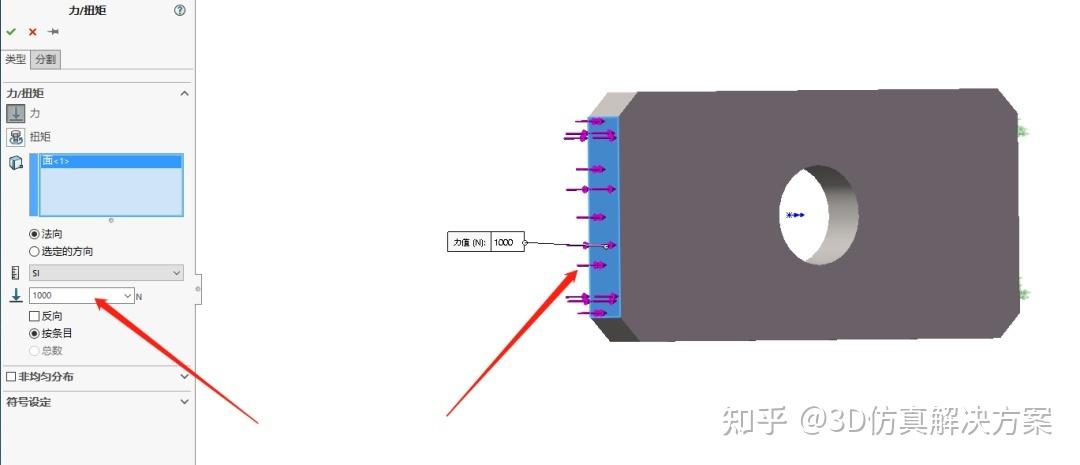
(十一)系统优化大家在"工具"-"选项"-"系统选项"中开启"特征再生"优化,在修改参数时,系统会自动优化模型结构。某些特种材料需要特殊的壁厚处理,记得在"材料属性"里选择正确类型,否则影响后续模拟分析。
分享一个冷门技巧:当需要创建半透明效果时,选中抽壳面,在显示属性里设置透明度。这个功能能帮助工程师更好地观察内部结构,特别是在处理复杂曲面时,透明效果能发现潜在的干涉问题。这个设置细节能大大提升检查效率。
抽壳命令是制造业工程师的必备技能,掌握这些技巧不仅能提升个人效率,更能避免项目延误。多在实际项目中实践这些方法,你会发现从新手到专家的转变比想象中要快得多。当遇到特殊情况时,记得及时查阅帮助文档和行业案例,总能找到最适合的解决方案。
 技术文档
技术文档
 推荐好文
推荐好文





 155-2731-8020




