


软件

产品


说起SolidWorks 2016这个软件,那可真是让人又爱又恨啊。想当年,我刚开始用这个软件的时候,那可真是吃了不少苦头。现在的年轻人不知道,咱们那时候可没有现在这么方便的工具,全靠一双手和一颗不怕苦的心。
咱们得说说这个SW工程图标注尺寸设置方法。导出二维图可是个技术活儿,你得先基于三维模型生成工程图,再另存为DWG/DXF/PDF等格式。这听起来简单,但实际操作起来,问题可就多了去了。
咱们先说一个真实场景。有一次,我接到一个紧急任务,需要将一个复杂的零件工程图导出为DWG格式,以便与合作伙伴进行沟通。当时,我常规步骤,从零件制作工程图,另存为DWG格式。结果,导出的图纸切边不见了,标注也乱七八糟的,整个图纸看起来就像个笑话。
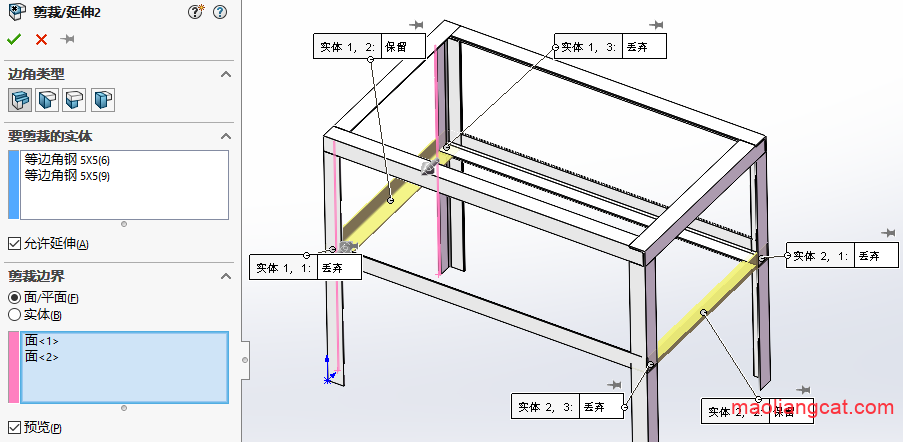
这种问题其实很常见。很多新手朋友一遇到这种问题,就会以为是自己操作失误,开始怀疑自己的智商。这往往是因为软件的组件问题。想当年,我刚开始用SolidWorks的时候,就遇到过类似的情况。
那时候,我可是费了九牛二虎之力,才找到问题的根源。原来,是因为系统中的某些组件出了问题,导致导出的二维图出现了乱码和缩放异常。
说到这里,咱们还得提版本差异。SolidWorks 2016虽然是个老版本,但它在工程图标注尺寸设置方面还是有不少讲究的。如果你使用的是更新的版本,有些设置会有所不同。在使用过程中,一定要了解自己使用的版本,才能避免不必要的麻烦。
除了导出二维图的问题,咱们还会遇到哪些相关问题呢?大概率还会遇到以下问题:
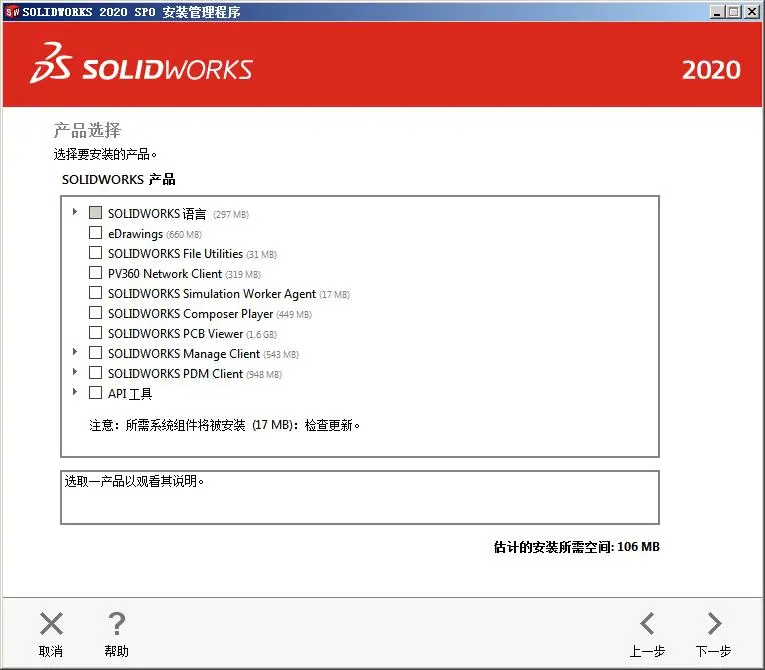
如何解决这个问题呢?方法很简单,就是修改注册表或替换系统文件。我就来详细描述这个过程。
你需要以管理员身份运行SolidWorks。以下路径找到注册表:
``HKEYCURRENTUSER\Software\SolidWorks\SolidWorks 2016\Options\Files`
在这个路径下,找到“DWG/DXF Output Options”这一项,将其修改为“AutoCAD 2010 或更早版本”。勾选“1:1 比例”和“使用 TrueType 字体”这两个选项。
如果你觉得修改注册表太麻烦,也尝试替换系统文件。你需要找到以下文件:
`C:\Program Files\SolidWorks\SolidWorks 2016\clientbin\sw2016.dll``
将这个文件替换为旧版本的sw2016.dll,重新启动SolidWorks。
听我一句劝,操作这些设置的时候,一定要细心。别看这些步骤很简单,但稍有不慎,就出问题。现在的年轻人不知道,咱们那时候可是把这些操作烂熟于心的。
改完这些设置之后,你会发现SolidWorks 2016的速度飞快,导出的二维图也再也没有出现过乱码和缩放异常的问题了。那些一遇到问题就重装系统的新手,可真是让人哭笑不得。一定要杜绝这种做法,否则,你的电脑可就要遭殃了。
 技术文档
技术文档
 推荐好文
推荐好文





 155-2731-8020




