

核心概念/场景划分
在SolidWorks中创建二维工程图时,蓝色箭头出现在视图边框上,表示视图的投影方向。在某些情况下,这些箭头会干扰图纸的美观性和专业性。这个问题出现在工程师需要导出精确、清晰工程图时,特别是在需要符合特定标准(如国标GB)的正式文件中。
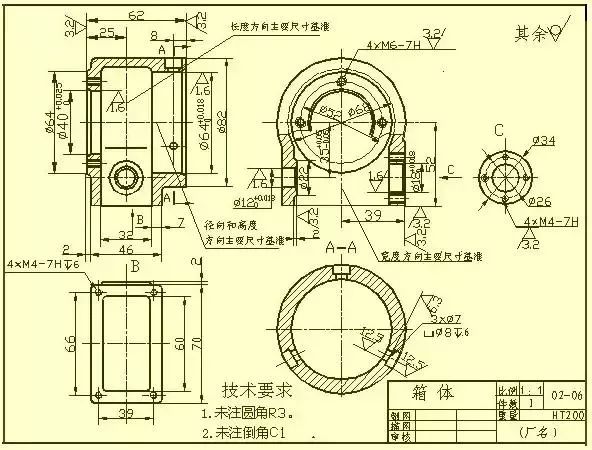
方案对比/流程拆解
准备阶段
- 打开SolidWorks软件,并加载所需的三维模型或装配体。
- 选择合适的图纸模板,确保符合国标要求。
执行阶段
- 创建工程图:从【文件】菜单中选择【从零件/装配体制作工程图】,选择合适的图纸模板并确认进入工程图环境。
- 插入标准视图:在“视图调色板”中拖拽视图到图纸,并设置自动投影视图。
- 批量标注尺寸:使用【注解】菜单中的【模型项目】,勾选所需标注内容,自动将尺寸投放到视图。
- 整理标注布局:手动调整标注的引线和文字,确保清晰可读。
- 设置导出比例:在图纸属性中设置1:1比例,并在导出时选择合适的格式。
验证阶段
- 检查尺寸的真实性、标注的完整性和比例的一致性。
- 确保使用GB模板并设置相应的公差、线型、字体。
真实案例/避坑经验
一位工程师需要为一份机械部件的制造提供详细的工程图。在创建工程图时,他发现蓝色箭头干扰了图纸的美观性。上述步骤,他成功去除了蓝色箭头,并导出了一份符合国标的清晰工程图。
高频疑问解答
答:蓝色箭头是SolidWorks默认的视图边框投影方向标记,它们因为工程图设置或模板选择不当而出现。
答:选择符合国标的图纸模板,并确保在属性设置中应用了正确的公差、线型和字体。
答:确保在导出时选择了1:1比例输出,并在设置中勾选了TrueType字体选项。
技术科普与决策指南
为了确保工程图的专业性和准确性,以下是一些:
- 使用标准的工程图模板,确保符合国标要求。
- 在标注尺寸时,注意引线和文字的排列,避免重叠和杂乱。
- 在导出工程图之前,仔细检查所有尺寸和标注,确保无误。
踩坑复盘 + 可复用的解决办法
如果在去除蓝色箭头时遇到问题,尝试以下解决办法:
- 检查工程图模板设置,确保没有开启自动添加视图边框的选项。
- 如果使用的是自定义模板,检查模板中的视图边框样式设置。



