

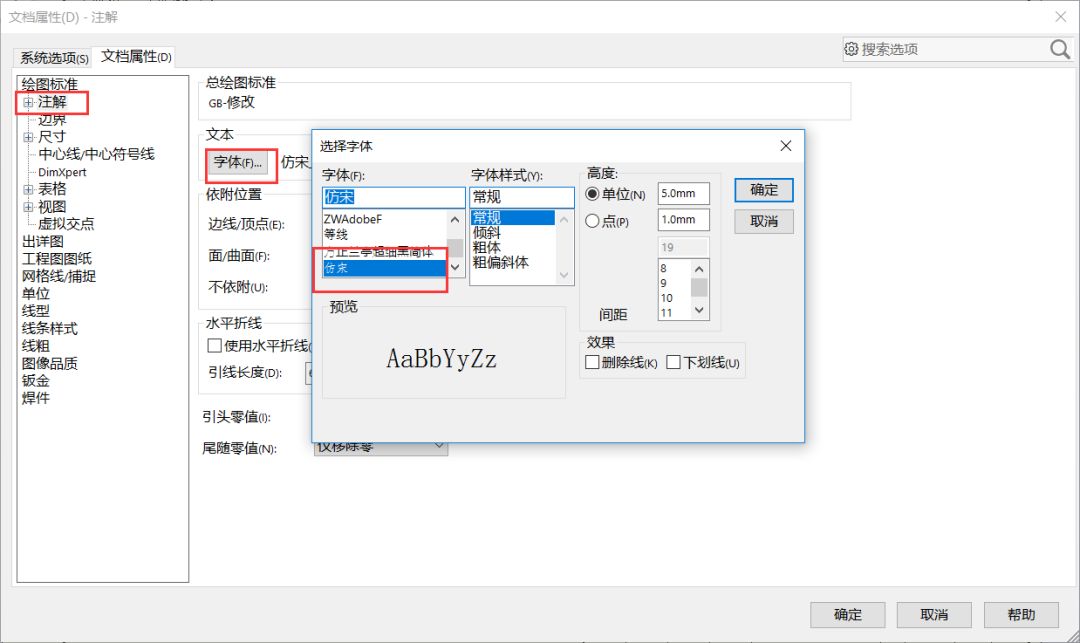
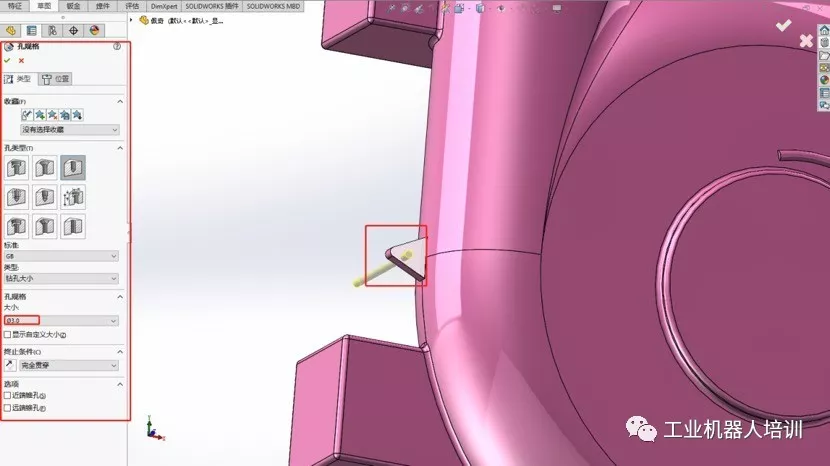
在 SolidWorks 工程图中,若要实现一个注释对应两个箭头,主要通过注释工具的"插入新的分支"功能实现,这有助于减少重复标注并使图面更简洁 。
注释双箭头操作步骤
插入初始注释:打开 SolidWorks 工程图文件,点击工具栏中的“注释”按钮,在图纸任意位置单击左键插入注释框 。
添加新分支:将鼠标移至注释的箭头引线上,单击右键,在弹出的菜单中选择【插入新的分支】选项 。
放置第二个箭头:在需要标注的另一个目标位置单击左键,系统会自动生成第二个箭头指向该处 。
调整与样式:若需调整引线走向,可单击引线后拖动节点;右键点击引线还可选择“更改箭头样式”以区分不同标注 。
尺寸标注与快捷技巧
对于尺寸标注,默认线性尺寸即显示两端箭头。若需为每个箭头选择不同样式,可在尺寸 PropertyManager 的“引线”选项卡中分别设置 。此外,操作时按住Ctrl 键并点击箭头,也可快速拉出新的分支,该方法在钣金设计等场景中同样适用 。



