


软件

产品


亲爱的读者,你是否曾经在使用SolidWorks时,因为标注单位设置不当而感到困惑?今天我将带领你一步步学会如何设置标注单位,让你在SolidWorks的世界里游刃有余。以下是一份详尽的入门指南,帮助你轻松掌握这一技能。
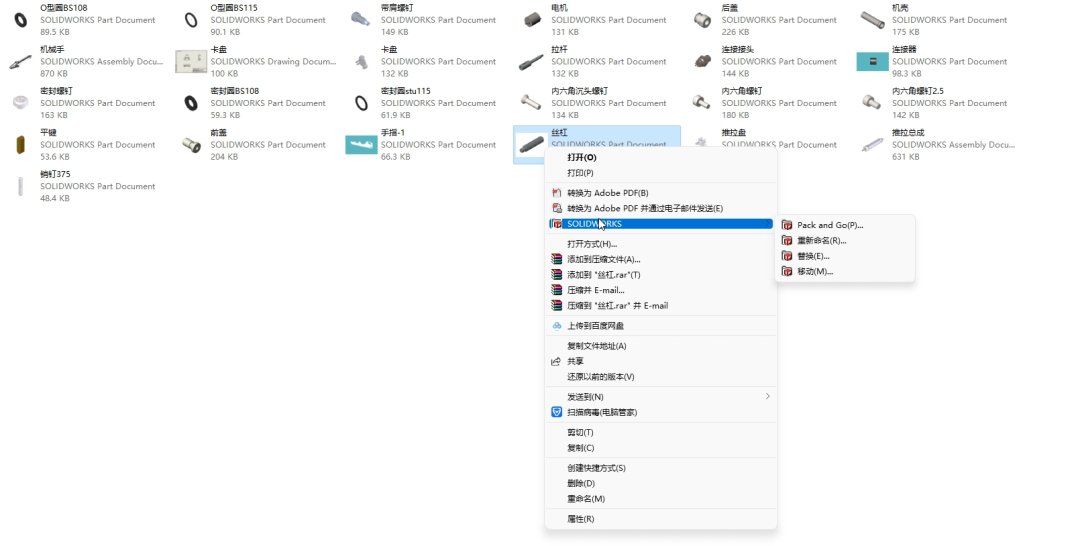
在SolidWorks中,标注单位是指用于测量和表示尺寸的标准。它是毫米、英寸、米等。正确的标注单位设置对于工程图纸的准确性和一致性至关重要。
你正在设计一个机械零件,你的标注单位设置成了米,而你习惯使用毫米。当你打印出工程图纸时,你会发现所有的尺寸都放大了1000倍,这会导致设计错误。
为了避免这种情况,我们需要在开始设计之前就设置好正确的标注单位。
在开始设置标注单位之前,你需要了解以下基本概念:
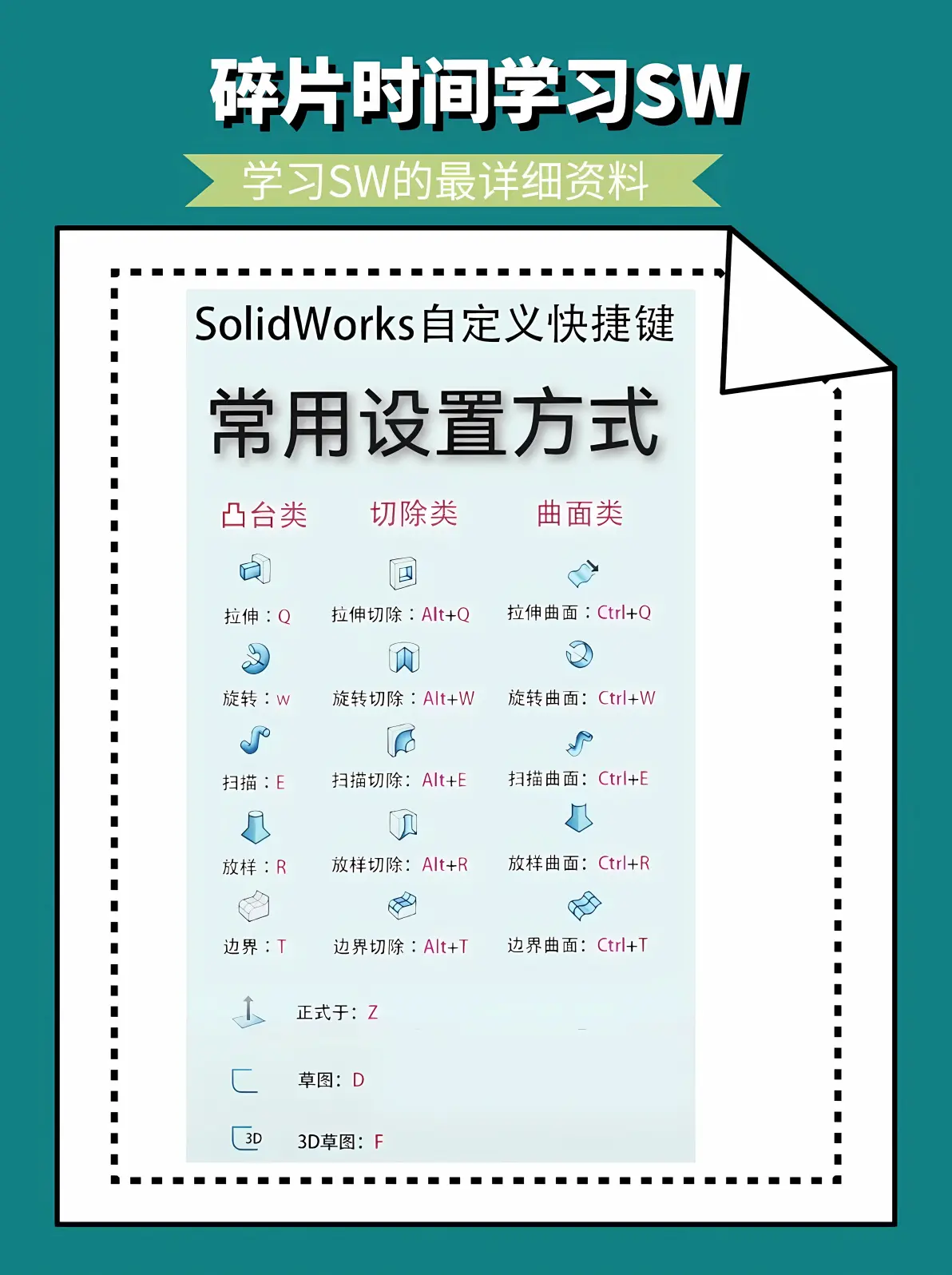
学习这里,你不仅学会了如何设置标注单位,还了解了一些相关的扩展知识。这份指南能帮助你更好地使用SolidWorks。
 技术文档
技术文档
 推荐好文
推荐好文





 155-2731-8020




