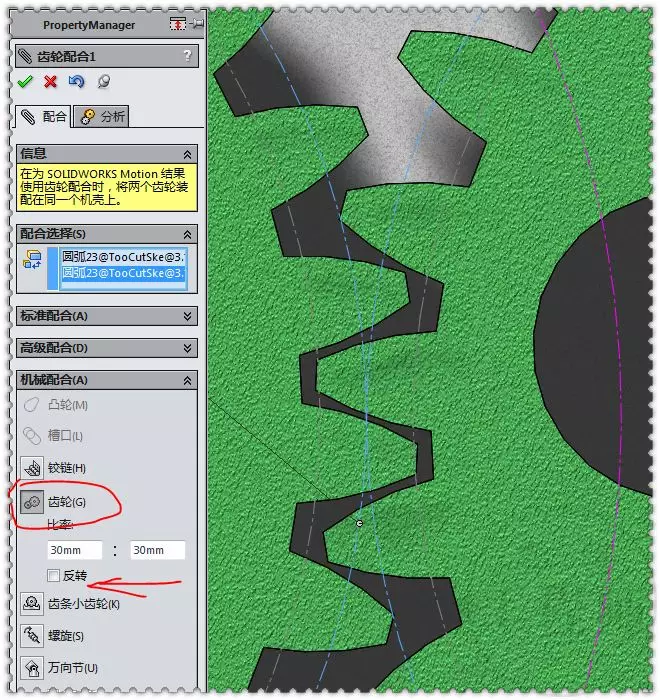
轻松入门 SolidWorks 工程图
亲爱的你是否曾经因为SolidWorks工程图的制作而感到头疼?今天我就要手把手教大家如何轻松入门,制作出规范、美观的工程图。就让我们一起踏上这段愉快的软件学习之旅
基础操作步骤:从零开始,一步一步来
准备模型
请确保你正在使用的零件或装配体文件已经打开并且保存了。这是因为,生成关联工程图的前提就是有一个保存好的3D模型。
新建工程图
- 点击菜单栏的【文件】,选择【从零件/装配体制作工程图】,或者直接在标准工具栏找到对应的图标点击。
- 就会弹出一个对话框,在这里你选择合适的图纸格式,比如A4或A3国标模板。选择好之后,点击确定进入编辑界面。
选择图纸
在弹出的对话框中,选择合适的图纸格式(如 A4、A3 国标模板),点击确定进入编辑界面。
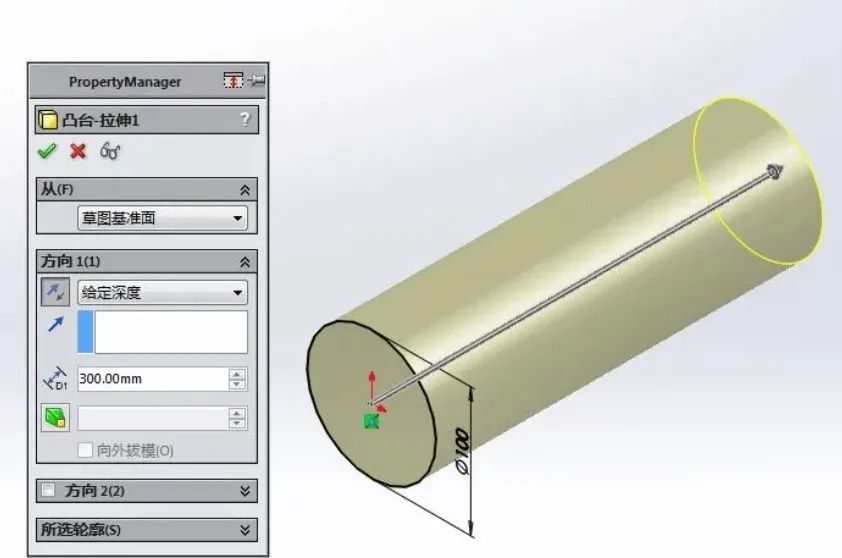
放置视图
- 在右侧的“视图调色板”中,找到主视图,将其拖入图纸中央。
- 继续拖动生成俯视图、左视图等投影视图。
标注与保存
- 使用【智能尺寸】工具标注关键尺寸。
- 调整比例和线型,使图纸看起来更加美观。
- 点击【文件】→【保存】,文件扩展名为.slddrw。
提效技巧:让你的工作更轻松
自动投影视图
- 预先设置好工程图模板,保存为.drwdot 格式。
- 下次新建时,系统会自动加载三视图,你就减少重复拖拽的麻烦了。
批量生成
- 若需处理大量文件,启用"Task Scheduler"插件。
- 任务调度程序,你批量将模型转为工程图。
版本功能
- 部分新版本支持“自动生成工程图 (BETA)"功能。
- 你只需要右键点击零件节点,就能一键创建含剖视图的完整工程图。
预防机制:如何避免踩坑
为了避免以后再遇到类似的问题,以下是一些:
- 保存习惯:养成定期保存文件的好习惯,以免在操作过程中突然断电或程序崩溃导致数据丢失。
- 学习基础:在开始制作工程图之前,先了解一些基本的SolidWorks操作和概念,在遇到问题时能够快速找到解决办法。
版本差异 / 适用边界
- 版本差异:不同版本的SolidWorks在功能和操作上存在一些差异,根据自己的版本进行操作。
- 适用边界:在使用SolidWorks制作工程图时,要确保所使用的模板和插件与你的软件版本相匹配。
前置知识铺垫
在开始学习制作工程图之前,以下是一些基本概念,你需要先理解:
- 3D模型:制作工程图的基础,它代表了你想要绘制的产品或零件的三维形状。
- 2D视图:从3D模型生成的平面图形,用于展示产品的尺寸、形状和结构。
工具/资源推荐
- SolidWorks官网:提供软件下载、教程、社区等多种资源,非常适合初学者学习和交流。
- 官网地址:[SolidWorks官网](https://www.solidworks.com/)
- SolidWorks教程视频:YouTube上有很多免费的视频教程,帮助你快速掌握SolidWorks的基本操作。
- 教程视频地址:[SolidWorks教程视频](https://www.youtube.com/results?search_query=solidworks+tutorial)
上面详细指南,你已经对SolidWorks工程图的制作有了更深入的了解。现在,就让我们一起动手,创作出属于自己的工程图加油!