


软件

产品


曾经,有个小设计师小明,他在SolidWorks中绘制了一个草图。他小心翼翼地画出了一个长方形,然后满怀信心地去拉伸这个长方形,想要将它变成一个长方体。可是,当他点击拉伸按钮后,屏幕上却出现了“拉伸失败”的提示。原来,小明忘记将草图封闭,导致拉伸操作无法进行。别担心,这种小错误我们每个人都可能犯。现在,让我们一起学习如何避免这样的问题,并且了解如何设置SolidWorks的背景。
在SolidWorks中,绘制草图是很多操作的基础。下面是几个绘制草图时的关键点:
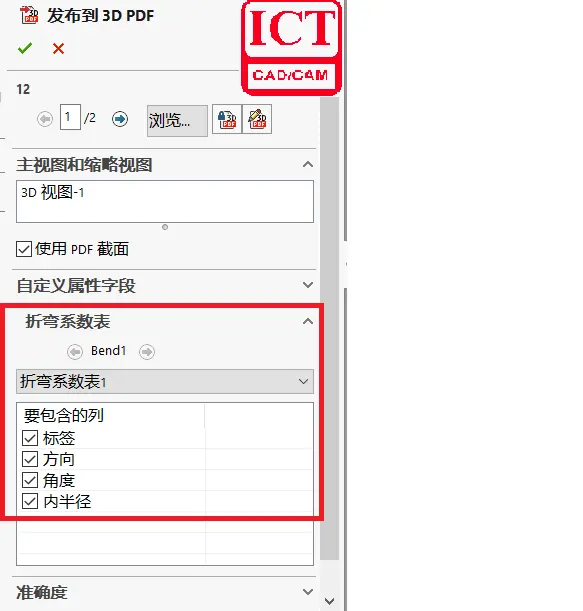
请确保你的草图是封闭的。如果草图中有未闭合的部分,拉伸操作将无法成功。别担心,这很容易做到,只需要确保所有的线条都闭合即可。
绘制完草图后,别忘了退出草图环境。在草图工具栏中,有一个“退出草图”的按钮,它通常位于右下角。新手可能会找不到这个按钮,请注意,它就在你的鼠标右键点击菜单的顶部。
当你想要将一个二维草图拉伸成三维模型时,你会用到“拉伸凸台/基体”这个工具。这个按钮的图标看起来像是一个长方形中间有个箭头,它通常位于特征工具栏中。找到它,点击它,就可以开始你的拉伸操作了。
在拉伸操作中,你会遇到两个重要的参数:“给定深度”和“两侧对称”。
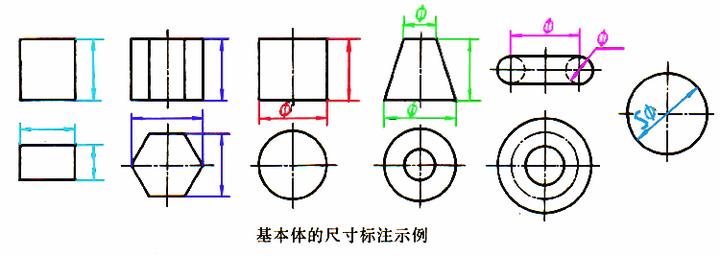
这是用户最常需要修改的区域(即绘图区域的颜色)。以下是调整背景的步骤:
点击顶部菜单栏的【工具】>【选项】,在弹出的对话框中选择【系统选项】标签页,点击左侧的【颜色】。
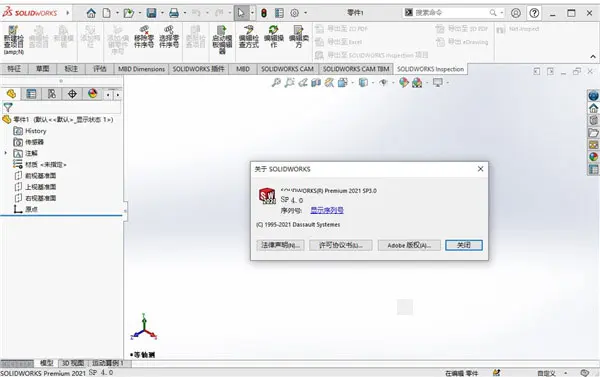
在右侧找到【背景外观】区域,这里有4种模式可选:
设置完成后点击【确定】,绘图区背景即刻更新。
若需调整软件窗口边框、管理器区域的背景亮度:
在同样的【颜色】设置页面顶部,找到【背景】选项。选择亮、中等亮度或暗,屏幕文本颜色会自动适配以保证可见性。
为了帮助你在SolidWorks中更加得心应手,以下是一些推荐的工具和资源:
现在,你已经有了足够的背景知识来设置SolidWorks的背景,并避免在拉伸草图时遇到的小问题。祝你在SolidWorks的世界中创作出更多精彩的设计!
 技术文档
技术文档
 推荐好文
推荐好文





 155-2731-8020




