


软件

产品


亲爱的读者,你是否曾经遇到过这样的困扰:在SolidWorks中绘制草图时,不小心漏掉了一个封闭的边缘,导致拉伸命令失败?这听起来是不是很熟悉?别担心,这可是很多SolidWorks新手都会遇到的“入门级”难题。今天,我们就来详细讲解如何避免这种小错误,并帮助你轻松入门SolidWorks。
在开始之前,请确保你的计算机满足以下系统要求:
此外,由于SolidWorks是一个网络依赖性软件,确保你的网络连接稳定也是非常重要的。
别担心,绘制草图其实很简单。下面是一些基础步骤:
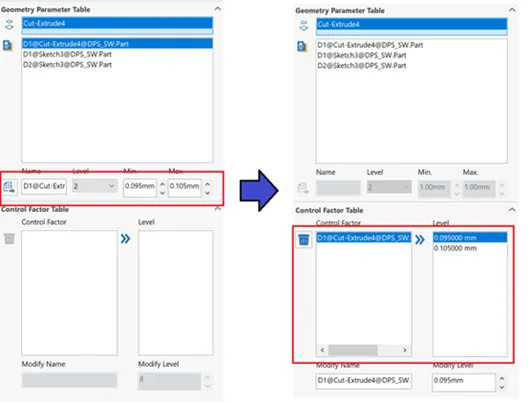
很多新手在绘制草图时,经常找不到退出草图环境的按钮。请注意,退出草图环境的按钮通常位于界面左上角,看起来像一个小门。点击它,就可以退出草图环境了。
拉伸凸台/基体按钮的图标通常是一个向上箭头,表示拉伸操作。你可以在“特征”工具栏中找到它。
现在,你已经掌握了SolidWorks的基本操作,接下来,你可以通过以下论坛资源进行深入学习:
通过本文的详细讲解,相信你已经对SolidWorks有了初步的了解。别担心,入门之路虽然充满挑战,但只要耐心学习,你一定能掌握这个强大的CAD设计工具。祝你在SolidWorks的世界里畅游无阻!
 技术文档
技术文档
 推荐好文
推荐好文





 155-2731-8020




