


软件

产品


曾经有一个新手在使用SolidWorks进行零件设计时,遇到了一个让人头疼的问题:草图没封闭导致拉伸失败。这个小故事虽然简单,但却反映了新手在使用软件时常见的一个问题——对软件操作不够熟悉。我会一步步带你解决这个问题,并教你如何避免类似的情况发生。
在SolidWorks中,绘制草图时一定要注意草图是否封闭。草图未封闭会导致拉伸失败,这是因为软件无法识别一个不封闭的草图作为拉伸的基础。
请注意:在绘制草图时,确保所有线条都封闭,形成一个完整的形状。
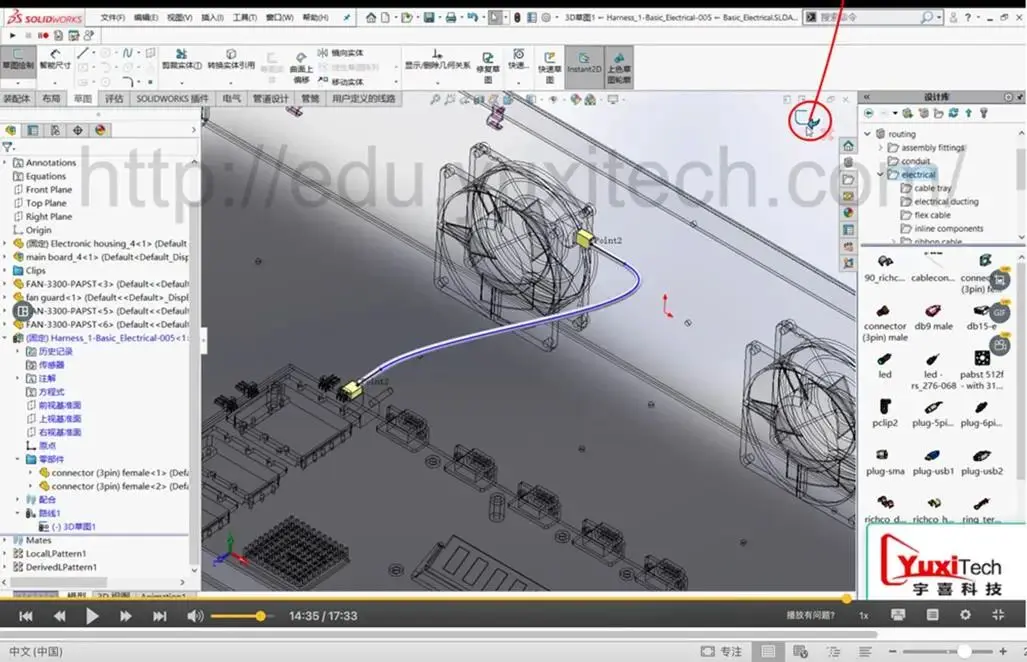
很多新手在使用SolidWorks时,经常找不到退出草图的方法。退出草图其实很简单。
拉伸凸台/基体的按钮图标看起来像是一个凸起的台面和底座,位于工具栏的“特征”部分。
这个按钮位于工具栏的“特征”部分,你根据自己的喜好调整工具栏的位置,以便快速找到这个按钮。
给定深度是指拉伸时凸台或基体的厚度。你将其想象成你在拉伸一个杯子,给定深度就是杯子的高度。
两侧对称是指拉伸后的凸台或基体在两个方向上是对称的。如果你拉伸一个正方体,两侧对称就是指正方体的上下两个面是相同的。
原生格式(如 .sldprt / .sldasm)保留了所有特征树、草图、参数和设计历史,不适合直接发送。为了保护设计隐私,请使用以下格式:
本文的详细介绍,你已经对SolidWorks零件格式有了更深入的了解。在今后的设计中,你能运用这些技巧,轻松解决类似的问题,并避免踩坑。只要用心学习,你一定能成为一名SolidWorks高手!
 技术文档
技术文档
 推荐好文
推荐好文





 155-2731-8020




