引言:初识SolidWorks文件压缩问题
亲爱的你是否曾在使用SolidWorks时遇到的困扰:文件显示为压缩状态,导致无法正常查看和编辑?这其实是一个很常见的问题,今天我们就来一起探讨这个问题的原因、解决方法,以及如何预防它发生。
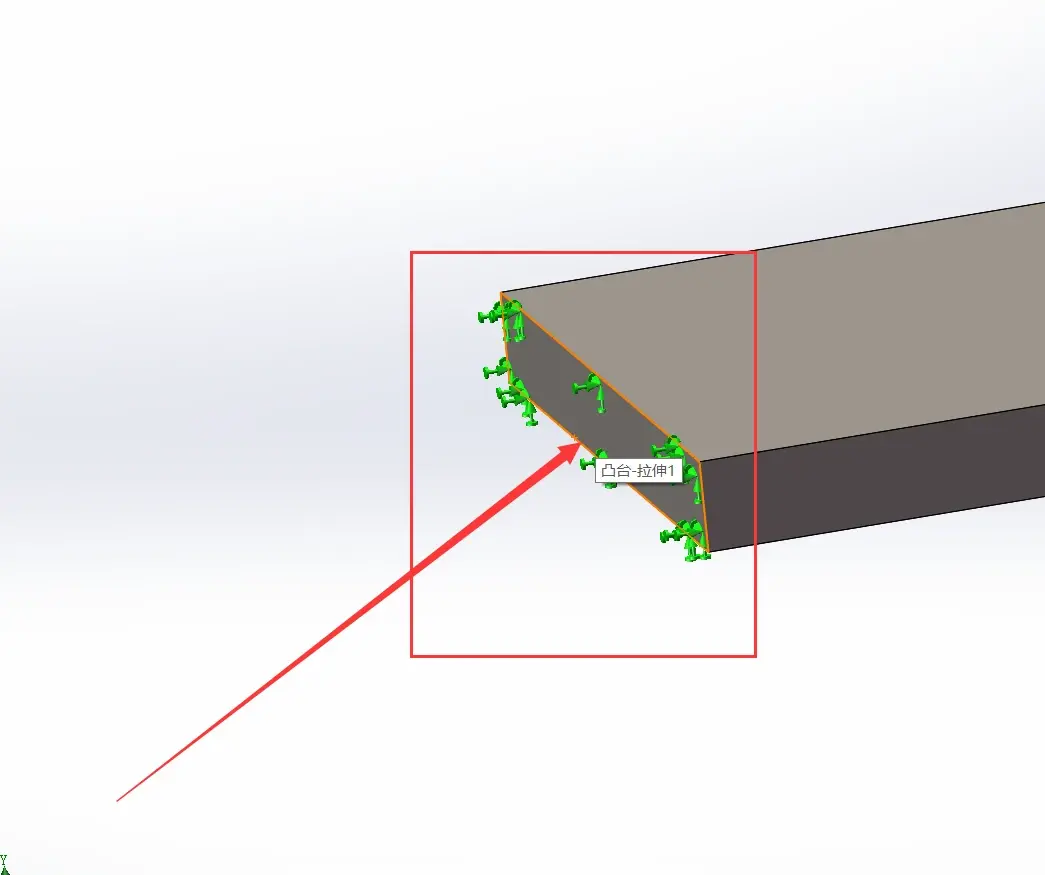
原因分析:为什么SolidWorks文件会显示压缩?
- 装配体零件被隐藏:SolidWorks中,装配体中的零件会因为某些操作被隐藏,导致整个文件显示为压缩状态。
- 文件路径错误:如果文件路径被更改或者文件被移动,软件无法正确找到文件,导致无法解压。
- 警告设置问题:有时,警告设置会阻止软件弹出查找对话框,无法进行解压操作。
- 文件损坏:文件本身因为某些原因损坏,导致无法正常解压。
解压技巧:一步步教你恢复文件显示
一键全解压
- 选中总装配图:在左侧设计树里点击最顶部的装配体名称。
- 使用编辑菜单:点击顶部菜单栏的“编辑”,找到“带从属关系解除压缩”,选择“此配置”或“所有配置”。
- 完成恢复:所有子装配和零件都会瞬间解除压缩,恢复正常显示和计算。
单个零件解压
- 右键点击零件:在设计树或图形区域找到灰色的压缩零件,鼠标右键点击。
- 选择解除压缩:在弹出菜单里直接选“解除压缩”,该零件就会重新加载出来。
- 批量选取:也先按住 Ctrl 键多选几个零件,再右键统一解除压缩。
预防机制:如何避免文件压缩
- 备份文件:定期备份文件,以防文件损坏或丢失。
- 检查文件路径:确保文件路径正确,避免因路径错误导致文件无法解压。
- 调整警告设置:如果警告设置导致无法弹出查找对话框,尝试重置警告设置。
- 使用最新版本:升级到最新版本的SolidWorks,以避免因版本差异导致的兼容性问题。
版本差异与适用边界
SolidWorks的不同版本在功能上有所差异,但基本的解压操作原理是相通的。在操作过程中,请确保使用与文件兼容的SolidWorks版本。
底层原理与机制科普
SolidWorks是一款基于参数化特征的3D设计软件,文件压缩主要是为了提高文件打开和编辑的速度。当文件被压缩时,软件会隐藏一些不必要的细节,提高效率。这也导致用户无法立即看到所有内容。
总结
上面步骤,你已经学会了如何解决SolidWorks文件显示压缩的问题。预防胜于治疗,你在今后的工作中能够注意上面提到的预防措施,避免此类问题的发生。如果你还有其他疑问,欢迎继续提问,我会尽力为你解答。