


软件

产品


在使用SolidWorks进行三维设计时,你是否遇到过的困扰:新建零件文件后,默认的展平特征被压缩,导致无法直接进行编辑?今天我将为你详细讲解如何解除默认压缩,让你的设计更加顺畅。
在SolidWorks中,默认压缩主要是为了方便用户快速切换视图和操作界面。这也给一些新手带来了困扰。下面是导致默认压缩的原因:
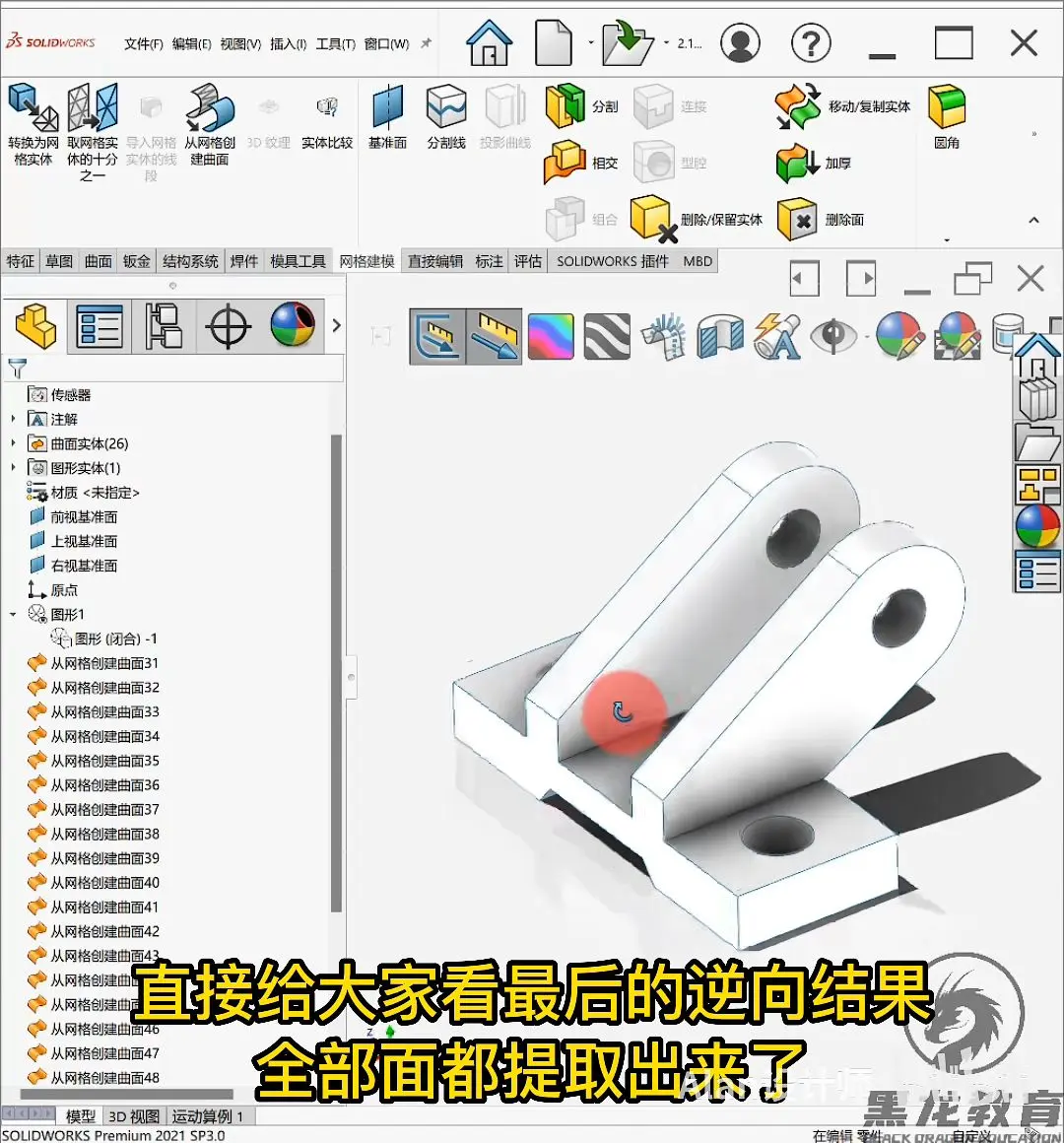
下面是解除默认压缩的详细步骤,让你轻松应对:
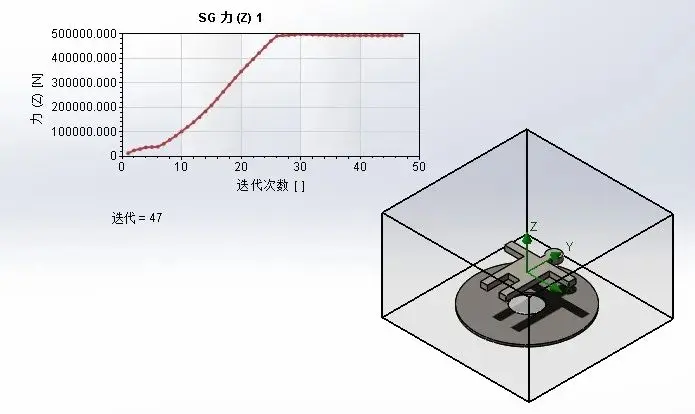
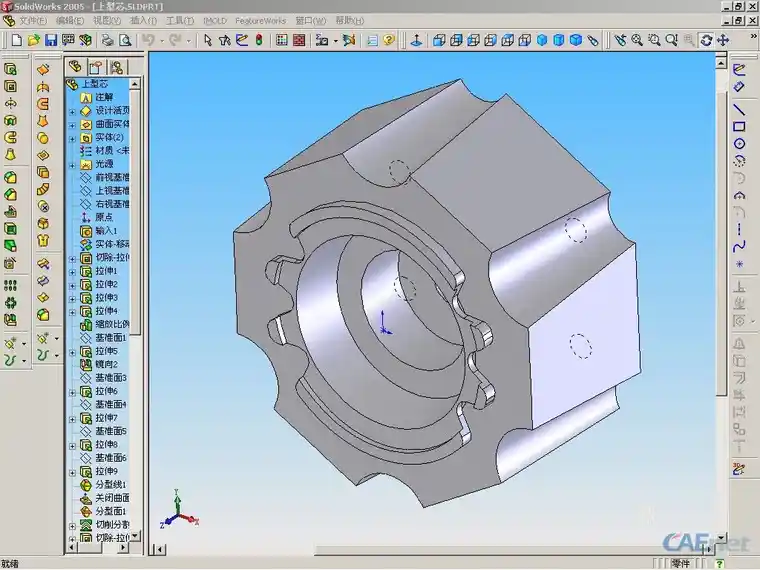
为了避免在以后的设计中出现默认压缩,采取以下措施:
A:是因为你的特征管理器设置了自动隐藏未展开节点,尝试在“工具”>“选项”>“环境”中调整相关设置。
A:在特征管理器中,按住Ctrl键,点击节点即可快速切换展开/折叠状态。
 技术文档
技术文档
 推荐好文
推荐好文





 155-2731-8020




