


软件

产品


说起来SolidWorks的镜像特征,我那会儿真是被它坑惨了。那天,我正在赶一个紧急的项目,客户那边催得紧,我手忙脚乱地操作着,结果,你猜怎么着?一个简单的镜像操作,竟然出了大问题!
当时我正用SolidWorks设计一个复杂的零件,需要用到镜像特征来复制一个形状。我常规操作,在“特征”栏里找到“镜像”图标,选了个平面当对称轴,点选了要复制的特征。一切看起来都很顺利,我按下了确认键,结果,弹出来一个错误代码:“错误:无法创建镜像特征,因为所选特征与镜像面不匹配。”
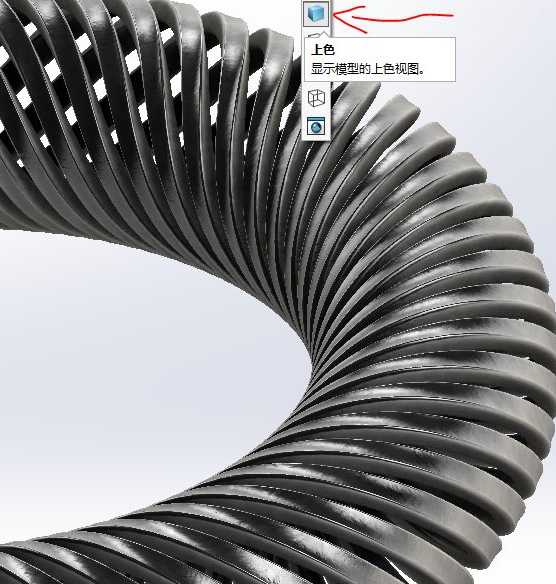
我当时就傻了,这可怎么办?项目时间紧迫,我赶紧检查了操作路径,没错啊,都是规范来的。我仔细看了下设计树,发现那个要复制的特征竟然被误删了!我靠,这可怎么办?
第一步,冷静下来。我深吸一口气,告诉自己不能慌,得一步步来解决问题。
我开始检查文件,发现确实少了一个文件,文件名是“零件A.slt”。我赶紧从备份里找出来,放回原处。
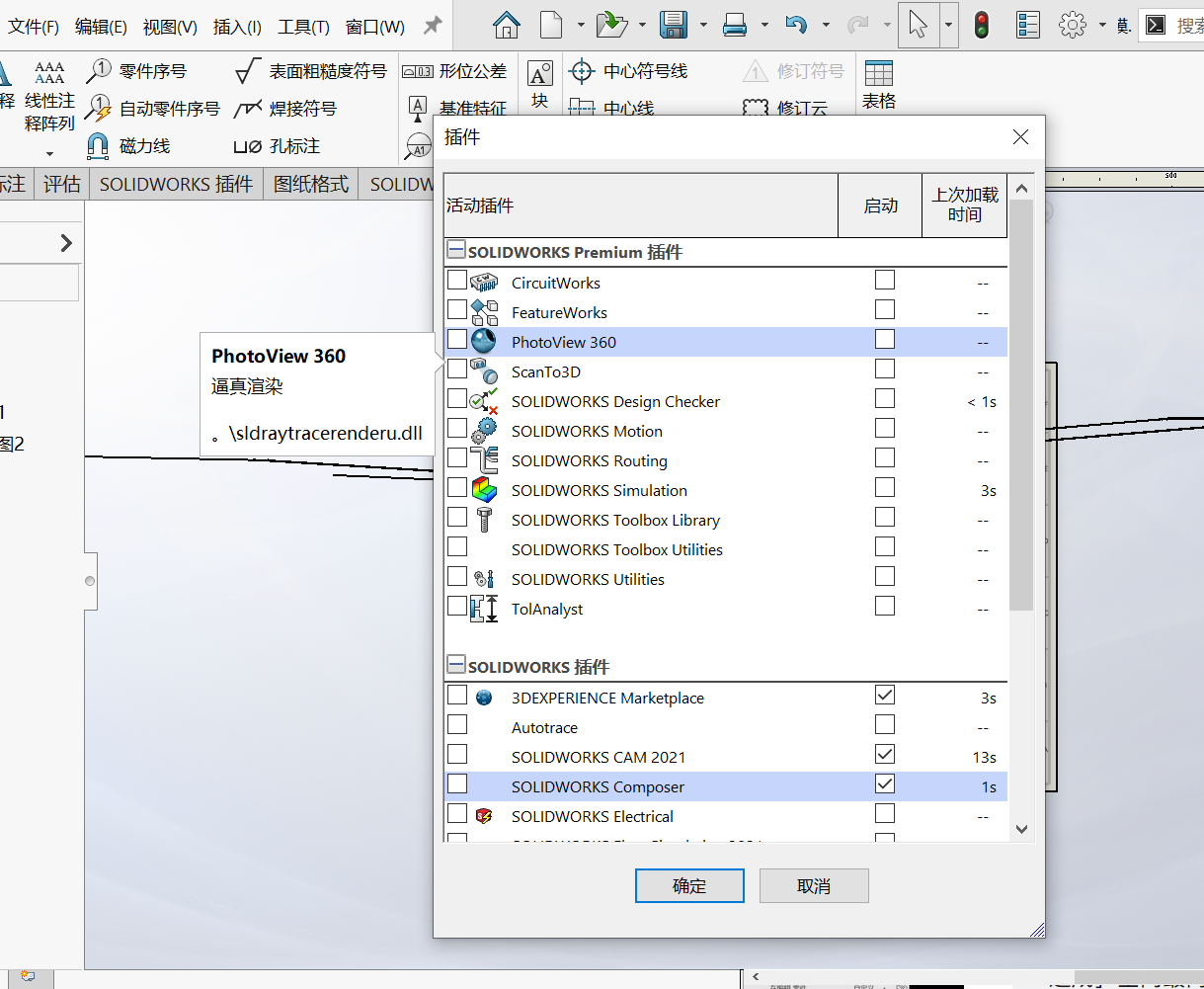
关键来了,我意识到是注册表出了问题。我打开注册表编辑器,开始逐项检查,最终发现是因为一个设置错误导致的。我赶紧修改了设置,重新打开SolidWorks,问题竟然解决了!
说实话,这次经历让我对SolidWorks的镜像特征有了更深的理解。我就来跟大家分享我的经验。
操作路径是的:点“特征”工具栏里的“镜像”图标,或者菜单“插入”>“阵列/镜像”>“镜像”。选一个平面或基准面当对称轴,再在设计树里点选要复制的特征。打钩确认,对称结构瞬间生成。
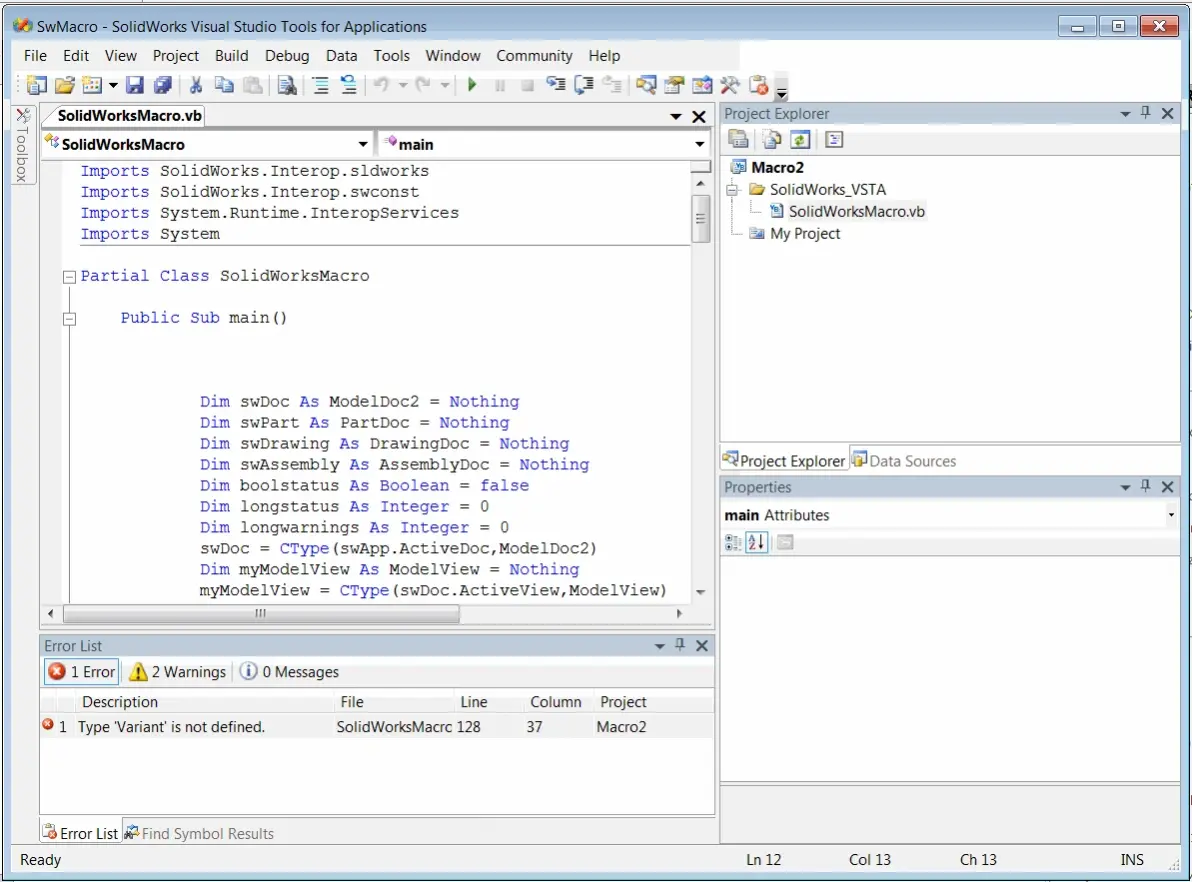
这里有个坑,就是要注意不要误删特征。我之前就因为疏忽,误删了一个特征,导致无法创建镜像。在使用镜像特征之前,一定要仔细检查设计树,确保所有需要的特征都在。
关于三种镜像的不同,我也要提醒大家:
老司机:在使用SolidWorks进行设计时,一定要做好备份,是注册表和设计文件。不要随意删除文件,以免造成不必要的麻烦。
 技术文档
技术文档
 推荐好文
推荐好文





 155-2731-8020




