


软件

产品


镜像零件或特征是一个常见的操作,在设计对称或需要重复元素的产品时。这个操作的核心在于创建一个与原始对象镜像对称的副本。这种需求出现在汽车零部件设计、建筑模型制作、以及任何需要对称设计的工程领域。
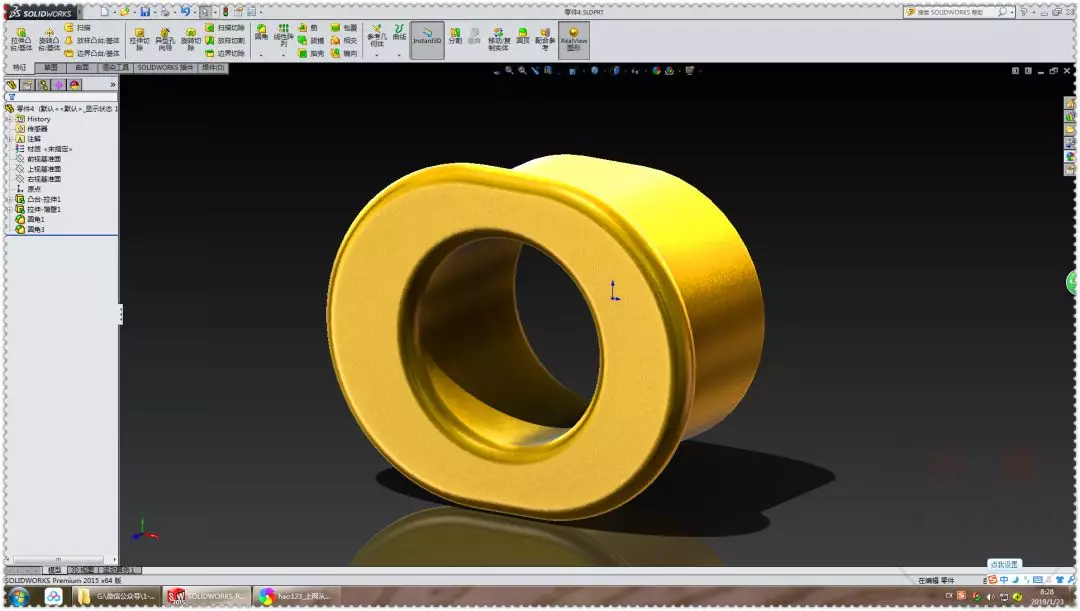
在设计一个汽车零件时,需要镜像一个复杂的特征以创建对称的另一个部分。如果在选择镜像面时出错,会导致镜像特征与原始特征不匹配,影响产品的整体设计。
关键注意事项:
SolidWorks的镜像功能是一个强大的工具,帮助工程师快速创建对称设计。理解其底层原理和机制,用户更有效地利用这一功能,提高设计效率。
踩坑复盘:如果在镜像操作中选择了错误的基准面,会导致镜像特征与原始特征不匹配。
可复用的解决办法:在开始镜像操作之前,仔细检查并确认所选的镜像面是否正确。如果不确定,创建一个新的基准面,确保它与设计意图一致。
 技术文档
技术文档
 推荐好文
推荐好文





 155-2731-8020




