


软件

产品


还记得第一次用SolidWorks设计零件时的经历吗?我曾经画了一个完美的螺旋线,却在尝试拉伸成实体时遇到困难。当时屏幕上跳出的错误提示让我手足无措,直到发现草图并没有完全封闭。这就像捏橡皮泥时,如果不把边缘捏在一起,泥巴就会散开一样。今天我们要解决的,正是这个让无数新手头疼的问题——如何让螺旋线成为一个完整的路径。
在开始设计之前,请先在特征工具栏选择"草图绘制"按钮。这个工具就像一块画布,所有关于零件外形的设计都会在这个画布上完成。找不到它,它就在软件界面左上角,或者点击菜单栏"插入"→"草图"→"新建草图"来调用。
当您在草图中画螺旋线时,请仔细检查是否形成了一个完整闭合的路径。这个检查点特别重要,因为就像捏泥巴时必须把手变光滑才能成型一样,草图的闭合状态决定了后续特征操作是否能成功。如果您发现螺旋线有缺口,不要惊慌,我们用退出草图按钮来检查。这个按钮位于草图工具栏的右上角,长:一个红色的颜色选择图标旁边有一个带箭头的X按钮。找到它后,软件会自动判断您的草图是否闭合。
当您准备好草图后,别着急点击"确定",请先找到拉伸凸台/基体的按钮。它位于特征工具栏的中间位置,图标是一个绿色的立方体形状,立方体的顶部有一个向上的箭头。您也菜单栏"特征"→"拉伸凸台/基体"来找到它。记住这个位置,就像记住厨房里调味料的位置一样重要。
当您点击这个绿色立方体图标时,就像在用橡皮泥捏出一个立体的形状。软件会自动找出您绘制的草图,并准备将其转化为三维实体。候请不要立即松开鼠标,我们还需要调整一些重要参数。
当您选择"给定深度"选项时,把它想象成在捏泥巴时只往一个方向拉伸。比如您画了一个螺旋线草图,就像准备了一团橡皮泥。选择"给定深度"后,您需要像捏泥巴那样,将泥巴从草图所在平面往一个方向拉出指定厚度。这个参数非常直观,就像用尺子在泥巴上量出长度。
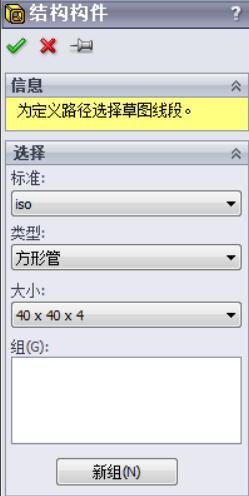
而"两侧对称"参数则会像魔术般改变操作方式。候您不是单侧拉伸,而是像用双手捏泥巴一样,让螺旋线向两侧对称延伸。做的好处是能让零件保持完美的对称形状,就像做千纸鹤时需要对折纸张一样。使用这个参数时,软件会自动计算并保持两侧长度相等。
当您在同一个草图中画了多条螺旋线(比如相差一段距离的两条螺旋线)时,请记住这个重要提示:如果它们的端点能像手链的珠子一样相连,就用组合曲线工具把它们变成一个整体。具体操作是:
如果您的螺旋线和其他曲线(比如直线或样条线)不在同一个草图中,不要着急。我们用3D草图的智能连接功能来帮您:
当您需要保留螺旋线的精确数学参数时(比如需要完全相同的螺距和直径),一定要选择组合曲线工具。而套合样条曲线则更适合需要灵活调整形状的场景,就像把不同形状的纸片粘合成一张完整图纸。
如果您发现螺旋线变成了样条曲线,!这其实是软件在帮您改变思维方式。组合曲线会让每条螺旋线都保持原来的数学特性,就像保留了每颗珠子的原始形状。而套合样条曲线则会让所有曲线融合成一个整体,便于后续扫描或放样操作。
当您需要制作一条复杂的扫描路径时,尝试选择多个不连续曲线。不要觉得这些曲线不相连就放弃,按住Ctrl键,像挑选不同形状的积木一样选中它们。SolidWorks的智能系统会把它们变成一条连续的路径,就像把不同形状的积木拼成一个完整的建筑。
记住,SolidWorks就像一个充满魔力的3D画布,每一个工具都有它独特的用途。当您遇到类似"草图没封闭导致拉伸失败"的问题时,不要害怕,这正是软件在提醒您要仔细检查设计细节。就像我们刚讲的那样,多条螺旋线要像手链的珠子一样相连,才能发挥出它们的真正价值。保持耐心,一步步来,您会发现SolidWorks其实比想象中更容易上手!
 技术文档
技术文档
 推荐好文
推荐好文





 155-2731-8020




