


软件

产品


老铁们,咱们聊聊SolidWorks里怎么把零件镜像成新零件,这俩方法你得知道!🛠️ 单个零件怎么镜像
你得打开你要镜像的零件文件,在左侧设计树或图形区找个基准面,比如前视基准面,这玩意儿可不能随便选啊,选不对,镜像出来的东西可就歪七扭八的啦!😣
找到镜像命令,点顶部菜单的“插入”,在下拉列表里选“镜像零件”,这个命令得找找,别着急,别着急,慢慢来!
设置新零件属性,这里可多了,勾选要不要把尺寸、草图带过去,这个得根据你的需求来定。如果你想让新零件能独立编辑,记得在“链接”里点“断开与原始零件的链接”,不然改原零件新零件也会变,这就尴尬了!😭
保存文件,确认后会自动生成新零件窗口,直接另存为一个新名字的文件就行,这步可别忘记了,不然你还得从头再来!
🧩 装配体里怎么镜像
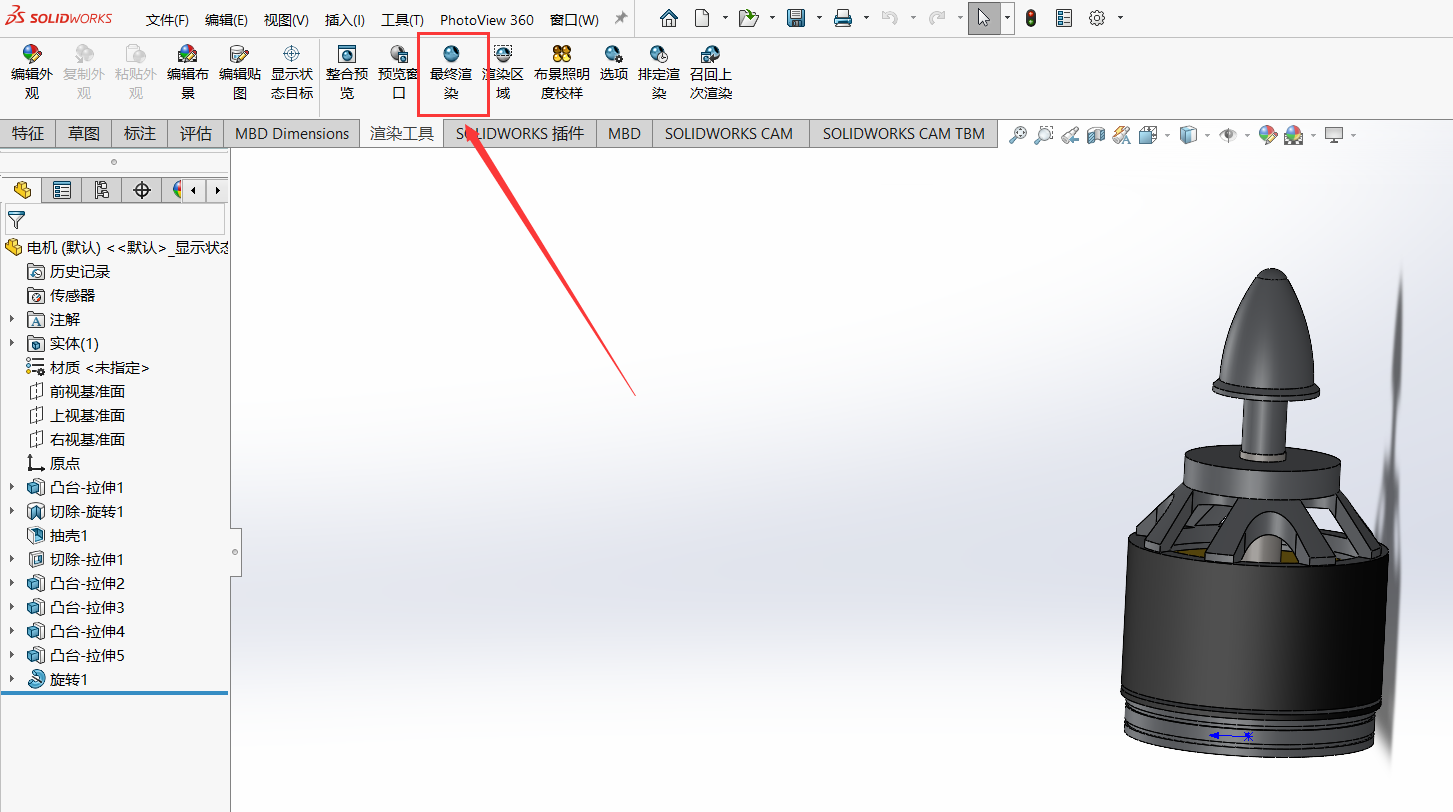
进入装配模式,打开装配体文件,确保里面已经有你要镜像的那个零件。启动镜像工具,点“插入”>“镜像零部件”,或者在装配体工具栏找“镜像零部件”图标,这个图标可别找不着啊!
选基准和零件,先选镜像用的基准面,再选要镜像的零件,点下一步,这个步骤有点像玩连连看,得找对匹配的零件和基准面!
生成新文件,在选项里选“生成新文件”,就会创建一个全新的零件文件,而不是只在装配体里复制个位置,这个得记不然你就白费劲了!
调整方向,如果镜像后方向不对,在定向选项里调整 X/Y 轴的反转,直到形状对劲为止,这步挺关键的,别搞错了方向,不然你的零件就变成反面教材了!
原因分析(为什么会)
有时候,你会发现镜像出来的零件怎么就是不对劲呢?原因有很多,比如基准面选错了,或者镜像命令没找对,再或者新零件属性设置错了,细节决定成败啊!
常见误区 / 翻车实录
有些小伙伴会遇到的问题:我在装配体里镜像零件,结果新零件位置不对,这是因为你没选对基准面,或者镜像命令没设置好。还有的时候,新零件属性设置错误,导致原零件和新零件一起变,这可真是让人头疼啊!
关联问题延伸,大概率还会遇到哪些相关问题
搞懂了镜像零件的方法,你会遇到一些相关问题,比如如何调整镜像零件的位置,如何批量镜像零件,这些问题都需要你在实际操作中慢慢摸索。
工具/资源推荐(实用价值,给出具体的地址)
如果你想在SolidWorks里高效地进行镜像操作,我推荐你使用SolidWorks的官方教程,地址是:https://www.solidworks.com/support/tutorials/video-tutorials.html。这里有丰富的视频教程,帮助你快速上手!
排查过程的心理活动
我在操作过程中,心里可紧张了,生怕选错了基准面,或者设置错了镜像命令。我会反复检查每个步骤,确保万无一失。
清缓存的具体注册表路径标清楚
有时候,SolidWorks会出现卡顿、崩溃等问题,候你尝试清缓存。具体操作步骤如下:
 技术文档
技术文档
 推荐好文
推荐好文





 155-2731-8020




