掌握SolidWorks镜像零件独立设置,等于掌握了建模逻辑的一半。以下是一篇深入浅出的技术干货,提升建模效率和避免报错。
镜像零件独立设置:核心操作解析
将镜像零件设为独立(断开与原件链接)的关键步骤如下:
- 镜像时独立设置:
- 使用快捷键
Ctrl + M 快速进入镜像组件功能。
- 在PropertyManager中,勾选“生成相反方位版本”和“断开与原有零件的链接”。
- 完成操作后,直接生成独立零件。
- 已镜像零件独立设置:
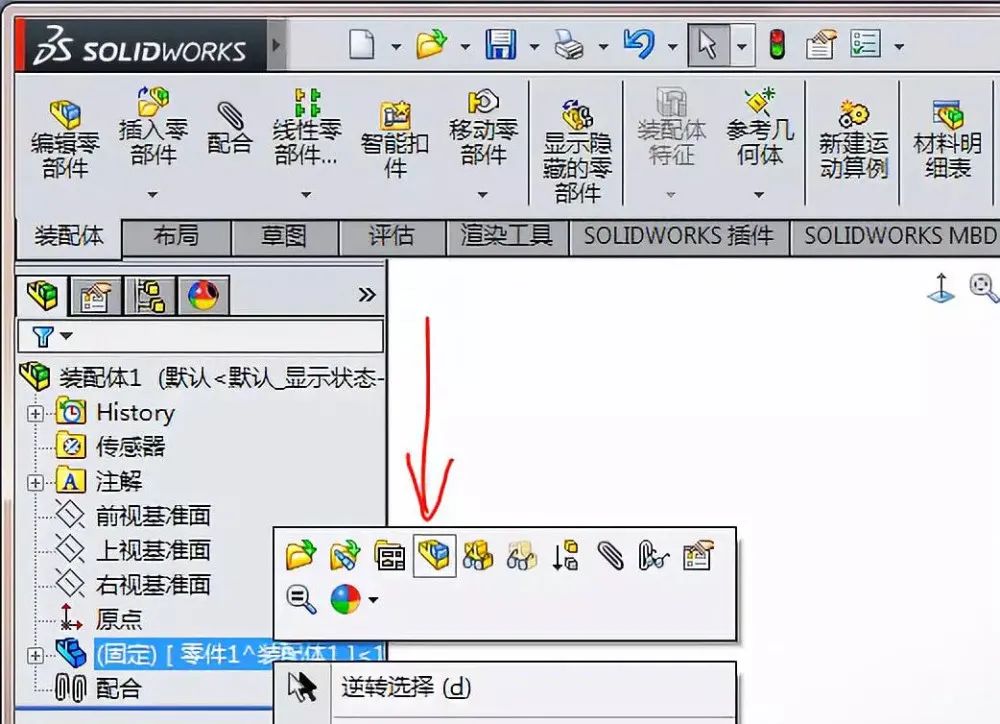
- 在FeatureManager设计树中,右键点击镜像零部件。
- 选择“使之独立”。
- 若选项灰色不可用,说明该镜像是“复制版本”,需重新使用“相反方位版本 + 断开链接”方式创建。
避坑注意事项:草图不封闭排查与后果
草图不封闭是导致镜像零件无法独立的一个常见问题。以下是排查方法及后果:
- 排查方法:
- 仔细检查草图,确保所有轮廓完全封闭。
- 使用快捷键
Ctrl + Q 检查草图几何约束,确认无遗漏。
- 后果:
- 草图不封闭会导致镜像特征无法正确生成,进而影响零件的独立性。
- 导致装配体中的零件无法正确装配,影响整体设计。
高阶参数解析:成形到下一面与成形到一顶点
在实际设计中,“成形到下一面”和“成形到一顶点”的应用场景如下:
- 成形到下一面:
- 用于创建与相邻面平行的特征,如凸台或凹槽。
- 适用于需要与相邻面保持一致特征的零件设计。
- 成形到一顶点:
- 用于创建与多个面相交的特征,如倒角或圆角。
- 适用于需要精确控制特征尺寸和位置的复杂零件设计。
效率口诀:镜像独立,一反一断,独立无忧