


软件

产品


说起SolidWorks里的镜像零件生成,那可真是个让人又爱又恨的功能。我对这种技术那可是烂熟于心,可就是有一次,差点让我气得砸电脑。
记得那次,我正在赶一个紧急的项目,一个复杂的零件需要镜像对称。当时我一心想着快马加鞭,直接在“特征”工具栏里点了个“镜像”图标,选了个前视基准面就开工了。结果,一操作完,那个零件就变成了一个四不像,对称得连我自己都看不下去了。当时我就一个字:懵!文件名“SW2019-零件优化-翻车实录.sldprt”,那个文件名现在回想起来都让人心有余悸。
🛠️ 怎么快速操作
启动命令:在“特征”工具栏中点击“镜像”图标。
选择镜面:点击“镜像面/基准面”框,选个平面当镜子(如前视基准面)。
生成镜像:在“要镜像的特征”框里点选需要对称的部分,点确定即可。
🔍 三种模式怎么选
镜像特征:最常用,适合大多数零件,修改原特征时镜像部分会自动跟着变。
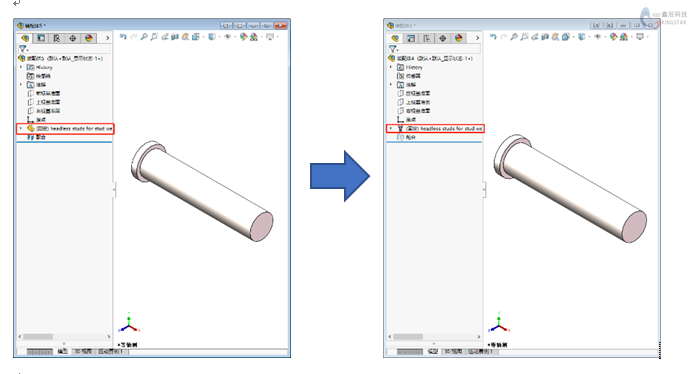
镜像面:适合复杂曲面,只复制表面形状,不占太多电脑资源。
镜像实体:专门用于多体零件,直接镜像整个实体而非单个特征。
⚙️ 勾选几何体阵列有啥用
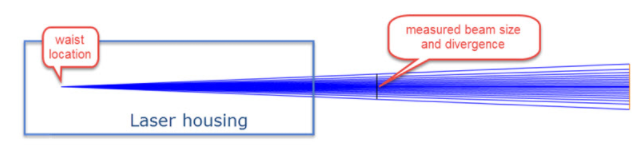
不勾选:保留完整设计逻辑,改原图镜像会自动更新,适合还要修改的设计。
勾选:只复制最终形状,计算速度快,适合复杂模型或不再修改的成品。
当时我就是因为这个勾选问题翻了车。我那时候直接勾了,心想反正这个零件已经定型了,快准狠。结果,到了后期,客户又提出要修改一点细节,那改动起来可真是麻烦,得一个个手动调整。
关键来了,我接下去就是一步步干掉了那个错误:
第一步:重新打开文件,把勾选的几何体阵列取消。
:检查那个对称失败的零件,发现是因为我在选择镜像面时没选对,导致镜像出来的部分不是想要的对称面。
第二步:重新选择一个正确的平面作为镜像面,这次我仔细对比了几个基准面,确保选对了。
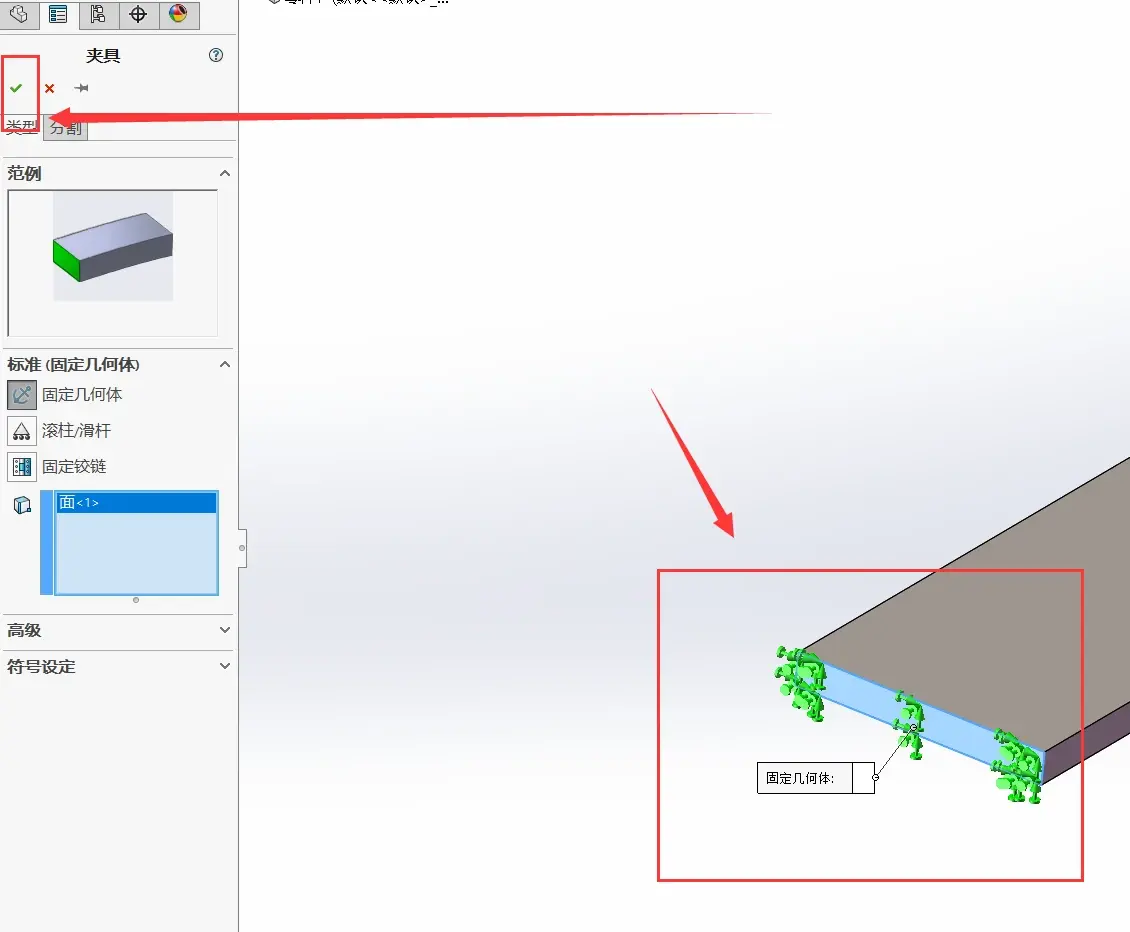
:回到“要镜像的特征”框,仔细检查了要对称的部分,确保没有遗漏。
:点确定,这次对称出来的零件终于像个样子了。
说实话,那次经历让我深刻体会到了细节的重要性。说到底,这还是个经验不足的问题。我现在总结给大家分享我的避坑指南:
老司机:
今天就分享到这里。如果大家还有其他问题,欢迎在评论区留言,我会尽力解答。记得,设计无小事,每一个细节都决定成败。
 技术文档
技术文档
 推荐好文
推荐好文





 155-2731-8020




