


软件

产品


在制造业的战场上,我每天都在和各种软件打交道,是SolidWorks这款强大的设计工具。我要分享两个在SolidWorks中很少有人知道的隐藏用法,让你在设计过程中少踩坑,提升效率。
一、草图里如何巧妙镜像线条?
你正在设计一个零件,需要绘制一条对称的线条,却不知道如何操作。SolidWorks的镜像实体功能就能帮你解决大麻烦。
你需要了解什么是草图。在SolidWorks中,草图是用来绘制二维图形的工具,是3D模型的基础。
镜像实体是将一个实体关于一个对称面进行复制,得到与原实体形状和尺寸相同的副本。在SolidWorks中,镜像实体分为草图和3D模型两种情况。
(1)进入草图:双击零件,进入2D或3D草图编辑状态,绘制好需要镜像的线条。
(2)使用命令:点击“草图工具栏”中的“镜像实体”图标,或选择“工具>草图工具>镜像”。
(3)选择对象:先选择要镜像的草图线条,再选择作为镜子的中心线或基准面,确认即可。
为了避免在镜像过程中出现问题,在设计草图时,尽量使用直线和曲线进行绘制,避免使用复杂曲线。
二、3D模型里如何高效镜像实体?
在3D模型设计过程中,你需要将某个部件进行镜像复制,以便节省时间和精力。SolidWorks的镜像功能能让你轻松实现。
了解3D模型的基本概念,即由多个二维图形组合而成的三维图形。
与草图中的镜像实体类似,3D模型中的镜像实体也是将一个实体关于一个对称面进行复制。
(1)启动功能:在零件模式下,点击“插入>阵列/镜向>镜向”,或直接点击特征工具栏的“镜向”。
(2)选定参照:在图形区选择一个平面或基准面作为对称面,支持选择两个面。
(3)选择实体:在“要镜向的项目”中选择整个实体或多实体零件中的特定实体。
在镜像实体时,尽量选择与实体尺寸和形状相符的对称面,避免镜像过程中出现误差。
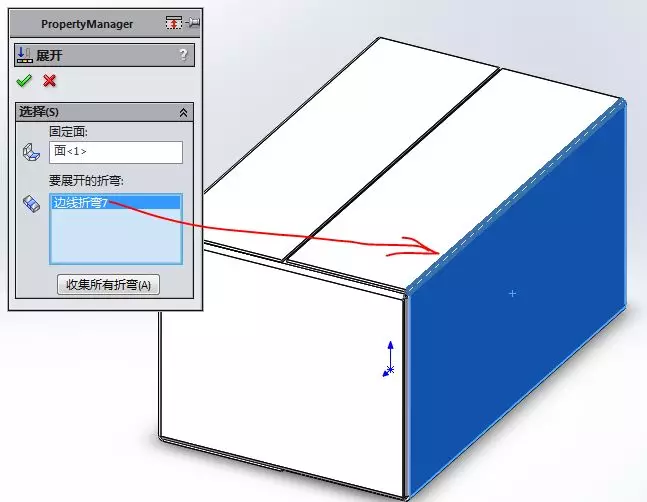
三、关键选项设置
勾选“合并实体”选项,使镜像后的部分与原部分合成一个整体。
复杂模型勾选,仅复制几何形状不重复计算,能提升速度并减少报错。
默认会保留原始实体,若只需镜像副本,可在设置中调整删除源对象。
四、工具/资源推荐
五、底层原理与机制科普
SolidWorks镜像功能的实现依赖于几何变换。在SolidWorks中,镜像实体时,系统会根据所选的对称面,将实体进行几何变换,生成副本。
 技术文档
技术文档
 推荐好文
推荐好文





 155-2731-8020




