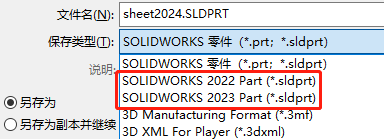
核心概念/场景划分
钣金实体的镜像操作是一项常见的操作,特别是在制造金属外壳、汽车车身等需要对称设计的零件时。当需要创建一个与现有钣金实体镜像对称的副本时,这个操作就显得尤为重要。镜像操作的关键在于确保选中的对象是完整的实体,而非单独的钣金特征。
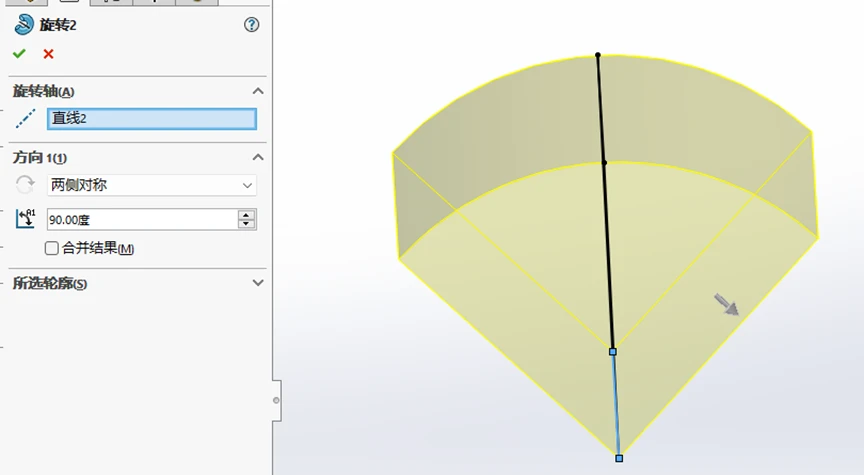
方案对比/流程拆解
准备阶段
- 打开SolidWorks软件,加载需要镜像的钣金零件文件。
- 确保所有设计变更都已经完成,并保存当前版本。
执行阶段
- 使用“插入 > 阵列/镜向 > 镜向零件”方法:
- 选择“插入”菜单,选择“阵列/镜向”。
- 在弹出的PropertyManager中,选择“镜向”选项。
- 选择一个对称基准面,如前视或右视基准面。
- 在“要镜向的实体”中选择整个钣金实体。
- 勾选“合并实体”以保持单一钣金件结构。
- 点击“确定”完成镜像。
- 使用“特征 > 镜向”方法:
- 在FeatureManager设计树中,右键选择要镜像的钣金实体。
- 选择“镜像”选项。
- 在弹出的对话框中,选择对称基准面。
- 点击“确定”完成镜像。
验证阶段
- 检查镜像后的实体是否正确。
- 确认镜像面是否穿过钣金件厚度方向的对称中心。
- 检查折弯是否正确镜像。
真实案例/避坑经验
在制造一个金属箱体时,需要将箱体的侧面镜像以创建另一侧。如果不注意选择正确的实体进行镜像,会导致镜像后的实体与原始实体不匹配,或者产生几何冲突。
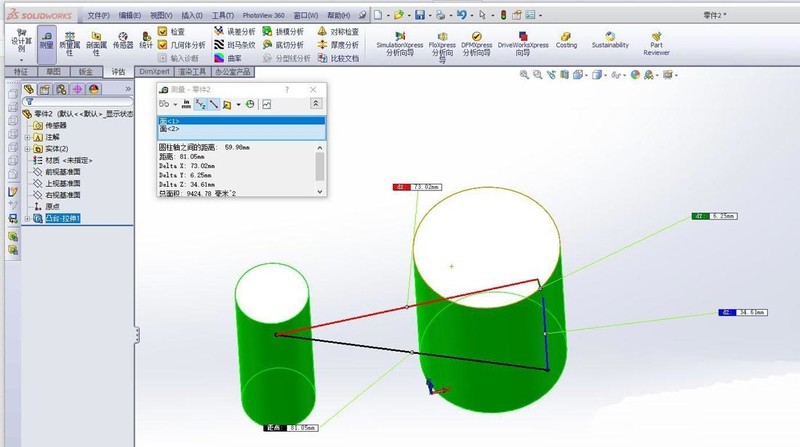
踩坑复盘
- 错误选择:误选了“特征”而非“实体”,导致无法进行正确镜像。
- 基准面错误:镜像面未穿过钣金件厚度方向的对称中心,导致镜像后出现几何冲突。
可复用的解决办法
- 确保在FeatureManager设计树中选中的是整个钣金实体,而非单独的钣金特征。
- 使用“插入 > 阵列/镜向 > 镜向零件”或“特征 > 镜向”方法时,仔细选择对称基准面。
高频疑问解答
答:请检查是否正确选择了要镜像的实体,以及镜像面是否正确。
答:除垂直且重合于镜像面的折弯外,其他折弯正常镜像。
答:使用“插入 > 镜向零件”命令,选择整个零件进行镜像。
写作约束
在执行上述操作时,请确保:
- 语言风格专业且易懂。
- 使用具体的名称和术语,如“FeatureManager设计树”、“对称基准面”等。
- 提供具体的操作步骤和注意事项,以确保用户能够顺利执行镜像操作。
工具/资源推荐:
- SolidWorks软件官方文档:https://www.solidworks.com/support/documentation/
- SolidWorks用户论坛:https://forum.solidworks.com/