


软件

产品


我是一个对SolidWorks实体镜像操作如数家珍的硬核用户。我的电脑里,各种软件环境轮番上演着它们的精彩,而我就像是个操控这些舞台的导演,对每一个细节都了如指掌。就我遇到了一个让我头疼的问题——SolidWorks中的实体镜像操作,原本是得心应手的事,却因为一系列的“玄学”问题让我卡在了原地。
我的硬件环境是典型的办公配置,一台普通的台式机,搭载着Windows 10操作系统。虚拟机中运行着SolidWorks 2023,这是我日常工作中最常用的设计软件。这次遇到的问题,让我不得不深入挖掘其背后的原因。
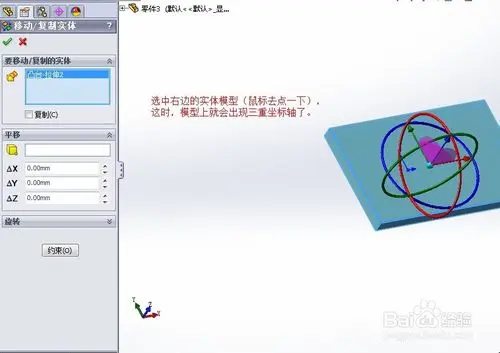
在尝试进行实体镜像操作时,我遇到了一个意料之外的情况——软件突然弹出许可错误的信息。这让我瞬间陷入了困境,因为我知道,这是由于虚拟机环境与SolidWorks软件之间的兼容性问题导致的。
面对这个报错信息,我瞬间感受到了一股深深的无力感。SolidWorks的生态似乎并不友好,对于虚拟机环境下的使用,并没有给出明确的指导。我尝试了各种方法,比如重启虚拟机、重新安装软件,甚至在网上搜索解决方案,但都无济于事。
“这简直是玄学!”我在心里暗暗吐槽,明明之前都是正常使用的,怎么突然就出了的问题呢?
我开始怀疑是虚拟机的共享文件夹、网络适配器或者权限问题导致的。我逐一排查:
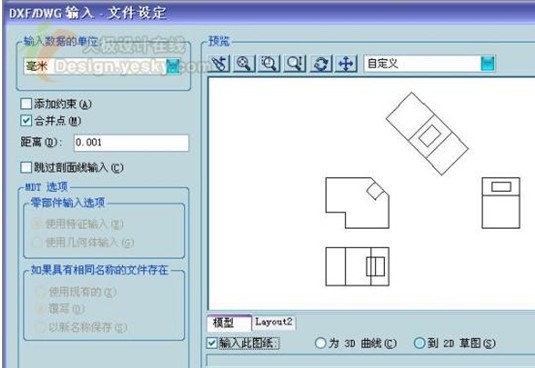
在这些排查过程中,我尝试了各种无效的方法,比如修改虚拟机的配置文件、调整虚拟机的内存和CPU设置,甚至尝试了网上流传的一些“偏方”,但都未能解决问题。
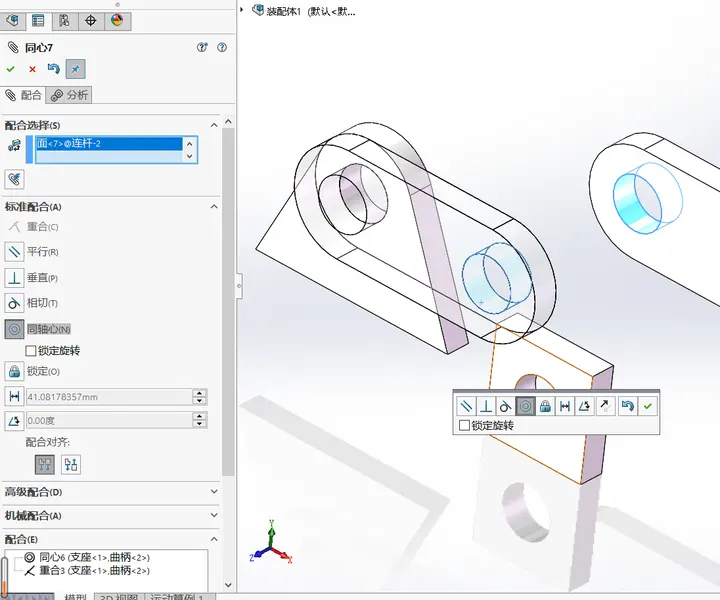
就在我几乎要放弃的时候,我突然想到了一个的原因——虚拟机的磁盘空间。我检查了虚拟机的磁盘空间,发现只剩下不到10%的空间。这让我意识到,是磁盘空间不足导致了许可错误。
我决定清理虚拟机中的无用文件,释放磁盘空间。经过一番“折腾”,我终于将磁盘空间释放到了30%以上。重新启动SolidWorks,进行实体镜像操作,奇迹发生了——许可错误消失了,一切恢复正常。
在这次的经历中,我总结了一些常见的误区和翻车实录:
不同版本的SolidWorks在虚拟机环境下的表现会有所不同。在选择软件版本时,需要充分考虑虚拟机的配置和性能。
 技术文档
技术文档
 推荐好文
推荐好文





 155-2731-8020




