导语:初涉SolidWorks的你,是否在寻找一种简单有效的方式来制作对称模型?是否被复杂的建模步骤和难以解决的问题困扰?今天就来教你如何运用SolidWorks中的镜像功能,轻松打造出你心仪的对称零件。以下是我们整理的SW软件镜像实体操作步骤详解,以及一些常见问题的解决方法,对你有所帮助。
一、新手常见镜像实体问题及痛点
- 我不会使用镜像功能,怎样才能在草图里镜像线条呢?
- 我已经绘制了一半的零件,怎样才能镜像快速完成对称部分?
- 我想在建模后对实体进行镜像,操作不顺利,怎么破?
二、新手常见错误+正确操作演示
- 草图里镜像线条
- 错误:直接选取多条线条进行镜像。
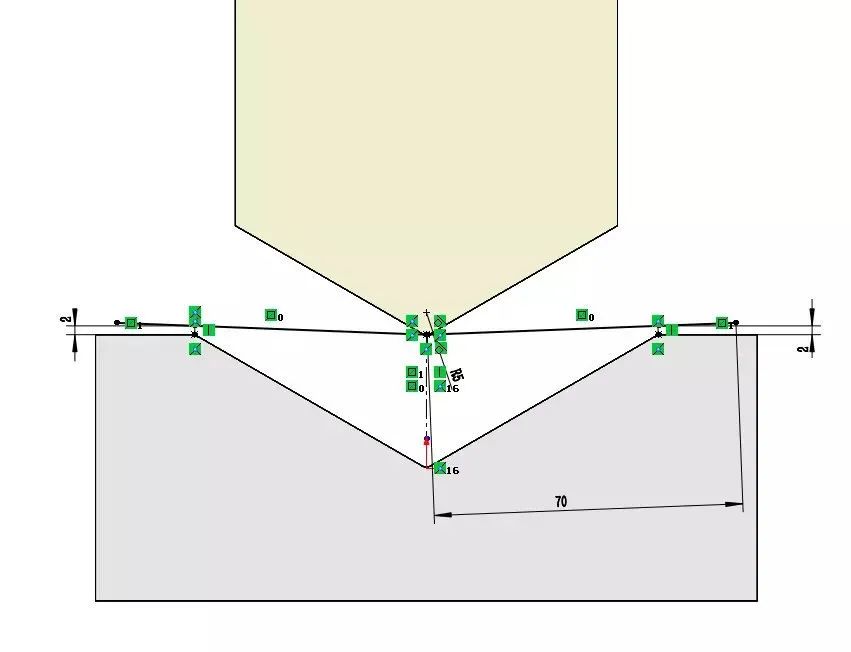
- 正确操作:画好一半图形,点击“草图”工具栏里的“镜向实体”,框选要镜像的线条,点选作为对称轴的中心线或直线,打钩确认。
- 动态镜像
- 错误:使用动态镜像功能时,对称轴选取不合适。
- 正确操作:先点击“动态镜向实体”,选取一根线做对称轴,之后绘制的线条会自动生成对称的另一半,适用于画完全对称的图形。
三、建模后镜像立体
- 基础操作
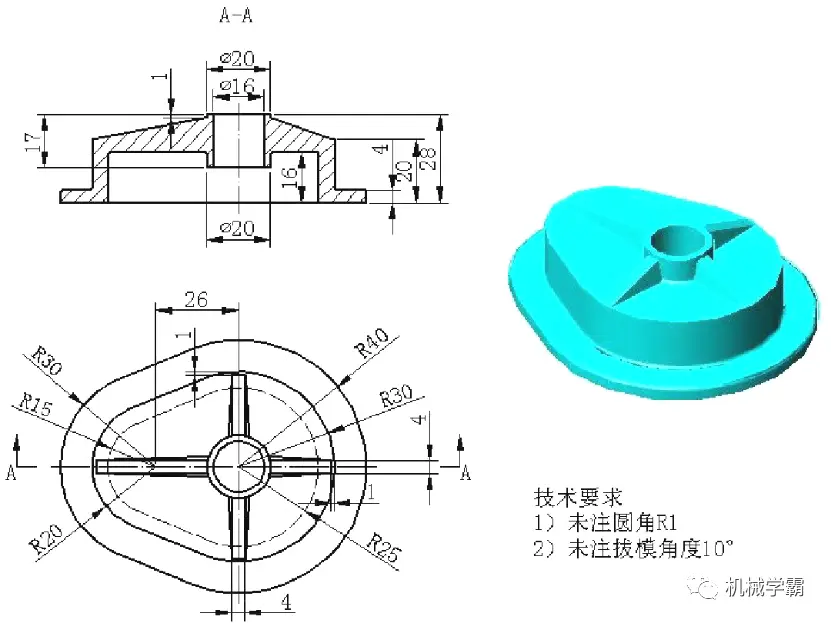
- 在零件界面,点击“插入”>“特征”>“镜向”,先选一个平面或基准面做“镜子”,在设计树或图上选取要镜像的特征或实体。
- 关键设置
- 在对话框中,勾选“合并实体”选项,将镜像后和原模型连成一体。
- 多实体零件
- 在特征范围中指定只镜像特定的实体,不用全镜像。
四、相关长尾搜索关键词
- SW草图镜像线条
- SW动态镜像功能
- SW建模后镜像立体
- SW实体镜像技巧
- SW镜像实体常见问题
- SW对称零件制作方法
- SW镜像实体避坑指南
- SW实体镜像参数设置
- SW多实体零件镜像
- SW实体镜像教学视频
五、常见误区/翻车实录
- 误区:以为镜像后实体就会自动合并。
- 翻车实录:未选择正确的对称轴导致镜像失败。
六、工具/资源推荐
- 实用价值:SolidWorks官方教程,详细讲解镜像实体操作方法。
- 地址:https://www.solidworks.com/support/training.html
七、底层原理与机制科普
- 镜像实体的原理是将实体沿着一个或多个轴进行翻转,形成与原始实体完全对称的模型。
- 在SolidWorks中,镜像实体的功能主要体现在“特征”菜单下,用户选择合适的镜像平面或轴线,轻松实现实体的对称操作。
八、延伸小教程
- 如何在SolidWorks中使用阵列功能?
- 如何利用镜像功能制作复杂的对称模型?
- 如何使用SW插件提升镜像实体的效率?