引言
我在SolidWorks的使用中积累了丰富的经验。我将结合自己的实践经验,为大家深入解析SolidWorks中一键生成镜像零件的功能,并分享实战应用场景、进阶技巧、深度报错排查以及避坑指南,帮助大家更高效地利用这一功能。
实战应用场景
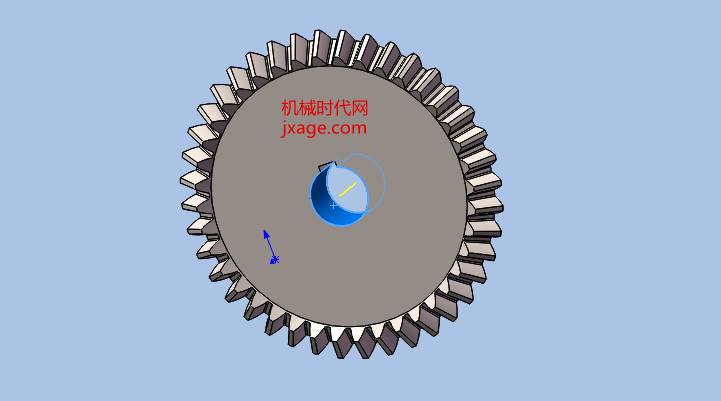
在机械设计和工程领域,镜像零件是一个常见的需求。在设计对称的零件,如对称的支架、机械臂等,我们常常需要将一个零件镜像生成另一个完全相同的零件。SolidWorks的一键生成镜像零件功能,极大地简化这一过程,提高设计效率。
一键生成镜像零件的核心步骤
单个零件镜像
- 打开零件选面:
- 关键步骤:先打开你要镜像的零件文件,在左侧设计树或图形区选一个基准面(如前视基准面)。
- 进阶技巧:使用快捷键
F3快速切换到基准面。
- 找到镜像命令:
- 关键步骤:点击顶部菜单的“插入”,在下拉列表里选“镜像零件”。
- 隐藏功能:按
Ctrl + I可直接调用“镜像零件”命令。
- 设置新零件属性:
- 关键步骤:弹出的窗口里,勾选要不要把尺寸、草图带过去。如果想让新零件能独立编辑,记得在“链接”里点“断开与原始零件的链接”。
- 预防机制:在勾选“断开与原始零件的链接”前,确保已保存原始零件。
- 保存文件:
- 关键步骤:确认后会自动生成新零件窗口,直接另存为一个新名字的文件就行。
装配体里镜像
- 进入装配模式:
- 关键步骤:打开装配体文件,确保里面已经有你要镜像的那个零件。
- 启动镜像工具:
- 关键步骤:点“插入”>“镜像零部件”,或者在装配体工具栏找“镜像零部件”图标。
- 选基准和零件:
- 关键步骤:先选镜像用的基准面,再选要镜像的零件,点下一步。
- 生成新文件:
- 关键步骤:在选项里选“生成新文件”,就会创建一个全新的零件文件。
- 调整方向:
- 关键步骤:如果镜像后方向不对,在定向选项里调整 X/Y 轴的反转,直到形状对劲为止。
深度报错排查
报错1:镜像后的零件缺失
排查思路:检查是否选择了正确的基准面和零件。
解决办法:重新选择正确的基准面和零件,确保无误后执行镜像操作。

报错2:镜像后的零件方向错误
排查思路:检查定向选项中的 X/Y 轴设置。
解决办法:在定向选项中调整 X/Y 轴的反转,直到形状符合预期。
避坑指南
- 忽视尺寸和草图:在进行镜像操作时,务必检查是否需要将尺寸和草图一起镜像,否则会导致新零件尺寸不准确。
- 未断开链接:在需要独立编辑新零件时,一定要在设置中断开与原始零件的链接,否则修改原始零件会影响新零件。
工具/资源推荐
- SolidWorks 官方网站:提供最新的软件更新和教程资源,地址:https://www.solidworks.com/
- SolidWorks 用户论坛:汇聚了大量的用户经验和技巧分享,地址:https://forum.solidworks.com/