


软件

产品


起因:对称性是设计美感与功能性的重要体现。SolidWorks其镜像功能在实现设计对称性方面发挥着关键作用。这里将深入探讨SolidWorks中镜像实体的具体使用方法,包括草图中的线条镜像以及零件中的实体镜像,并揭示其背后的原理与机制。
工具/资源推荐:
步骤:
solidworks草图工具栏 > 直线工具 > 绘制直线`
- 点镜像命令:
在草图工具栏中找到“镜像实体”图标,或者菜单进入。`solidworks工具 > 草图工具 > 镜像`
- 选对象和轴:
选中要镜像的线条,选择刚才绘制的中心线作为镜像轴,确认操作。`solidworks按住Ctrl键选中多条线条点击中心线点击“确定”`
零件里镜像实体
- 进特征命令:
在特征工具栏中找到“镜像”图标,或者在菜单中插入新特征后选择“镜像”。`solidworks特征工具栏 > 镜像图标或插入 > 特征 > 镜像`
- 选镜像面:
选择一个平面或基准面作为对称面,模型将围绕这个面进行翻转。`solidworks选择一个平面或基准面`
- 选要镜像的实体:
在多实体零件中,勾选要复制的实体名称。若不想合并实体,保持“合并实体”选项未勾选。`solidworks勾选实体名称保持“合并实体”选项未勾选`
边画边镜像
- 用动态镜像:
选择中心线,启用“动态镜像实体”工具,之后绘制的线条会自动对称生成。`
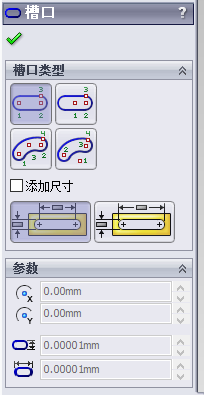
solidworks选择中心线草图工具栏 > 动态镜像实体``
意外:
在操作过程中,会遇到无法选择的中心线或实体,这是因为它们不在当前草图或特征上。解决方法是回到设计阶段,确保所有元素都已正确添加和关联。
底层原理与机制科普:
SolidWorks的镜像功能基于几何变换的原理。选择一个基准轴或面,软件会根据所选的实体在基准轴或面上的对称性,创建一个新的实体副本。这个过程涉及到坐标变换和几何构造,确保了镜像后的实体与原始实体在形状和尺寸上完全一致。
 技术文档
技术文档
 推荐好文
推荐好文





 155-2731-8020




