


软件

产品


应用场景导入:曲面造型是塑造产品外观和功能的关键环节。SolidWorks其镜像曲面功能在汽车、航空航天、家电等行业的曲面建模中尤为重要。这里将详细介绍SolidWorks中镜像曲面的操作技巧,并实例分析,帮助用户避免常见误操作,提高曲面建模的效率。
一、操作步骤详解
步骤 1:确保目标曲面已创建操作原理:在SolidWorks中,镜像曲面之前,必须确保目标曲面已经创建完成。这是放样曲面、旋转曲面等命令实现的。常见误操作:忘记创建目标曲面或曲面创建不完整。
步骤 2:选择“镜像曲面”命令操作原理:点击“曲面”工具栏中的“镜像曲面”命令,或菜单“插入”→“曲面”→“镜像”来启动镜像曲面功能。常见误操作:误点击“镜像特征”或“镜像实体”命令,导致操作错误。
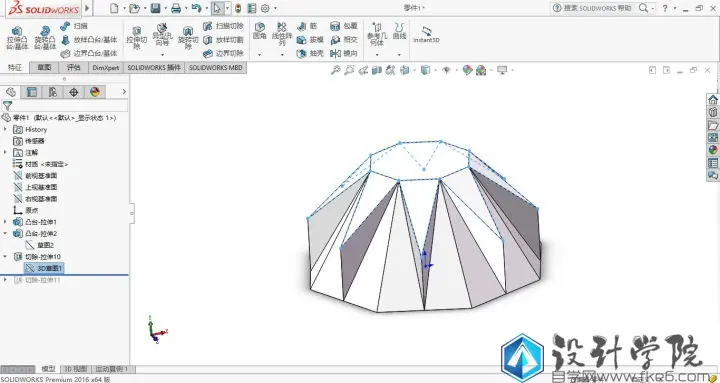
步骤 3:设置镜像曲面参数操作原理:在PropertyManager中,选择要镜像的曲面和镜像基准面。若镜像后与原曲面自动合并为单一连续曲面,可勾选“缝合曲面”选项。选择对比:
注意:若曲面属于实体的一部分,需先“转换为曲面”或直接用“镜像实体”命令(但会镜像整个实体);纯曲面建模场景必须用“镜像曲面”工具。
步骤 4:实体化镜像曲面操作原理:镜像后,若需将曲面实体化,可用“缝合曲面”(封闭时)+“加厚”或直接“缝合”成实体。常见误操作:忘记封闭曲面或实体化操作顺序错误。
步骤 5:草图镜像操作原理:若镜像对象是草图内的曲线而非曲面,则需在草图编辑状态下使用“草图镜像”命令。常见误操作:在实体建模状态下尝试使用“草图镜像”命令。
二、预防机制与解决办法
预防机制:
解决办法:
三、其他可行方案
四、关联问题延伸
五、底层原理与机制科普
SolidWorks镜像曲面功能基于曲面几何变换原理。选择镜像基准面和要镜像的曲面,软件自动计算曲面在基准面两侧的镜像位置,并生成新的镜像曲面。在实体化过程中,软件会根据曲面形状和边界条件,自动生成实体表面。
延伸思考:除了镜像曲面,还有哪些曲面建模技巧提高工作效率?尝试结合实际项目,探索更多曲面建模的性。
 技术文档
技术文档
 推荐好文
推荐好文





 155-2731-8020




