一、引言
SolidWorks其强大的功能深受广大设计师的喜爱。用户会遇到SolidWorks镜像特征失败的问题。这里将从问题现象、原因分析、版本差异、底层原理等方面进行深度解析,并提供实战测评与可复用的解决办法。
二、问题现象
在SolidWorks中,镜像特征失败表现为以下几种情况:
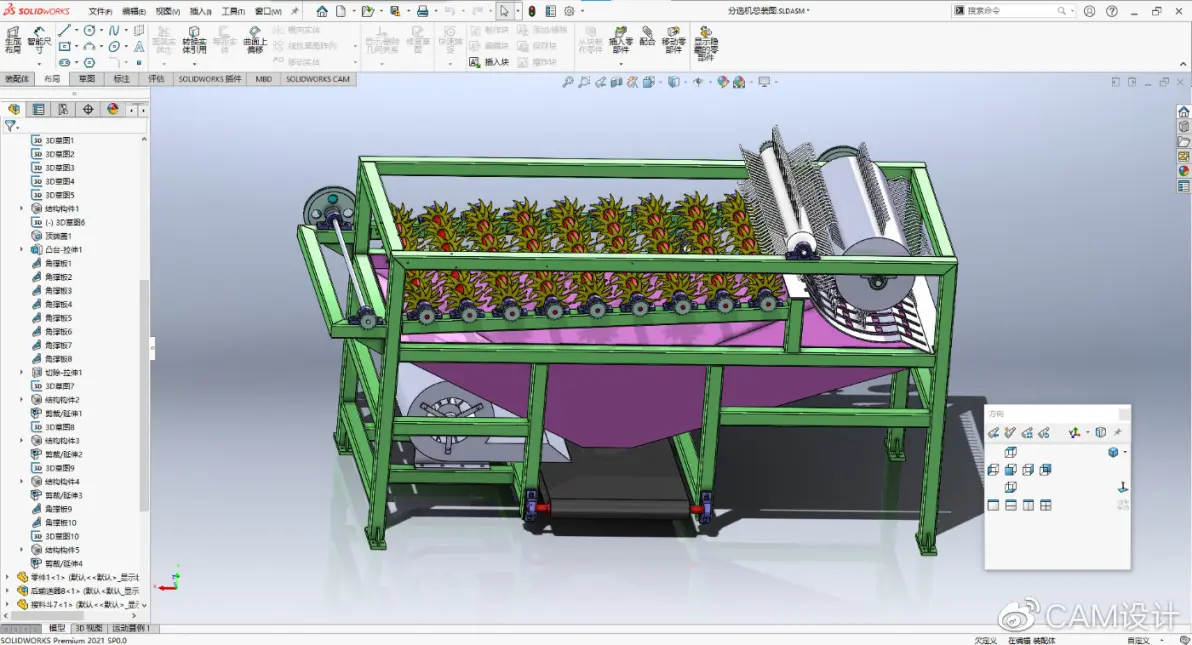
- SW镜像实体后看不到特征,因镜像面未穿过源特征、未正确选择实体/特征、合并结果导致重叠隐藏,或特征被抑制/失败。
- 查看特征树状态时,镜像特征若带⚠️黄色警告,说明参考丢失(如草图未完全定义、父特征被压缩)。
- 特征镜像后不可见,尝试用“移动/复制实体”手动镜像(无依赖链),或分步镜像(先不合并,再测间距)。
三、原因分析
- 镜像面未穿过源特征:在创建镜像特征时,确保所选镜像基准面穿过原特征,否则镜像特征将无法生成。
- 未正确选择实体/特征:在“镜像特征”对话框中,必须手动勾选要镜像的特征或实体,是多体零件需在“要镜像的实体”中指定。
- 合并结果导致重叠隐藏:若勾选了“合并实体”且镜像体与原体完全重合/间隙<公差(默认0.001mm),被隐式融合且视觉无变化。
- 特征被抑制/失败:草图未完全定义、父特征被压缩等原因导致镜像特征失败。
四、版本差异与适用边界
SolidWorks不同版本在处理镜像特征时存在差异。以下是一些常见的版本差异与适用边界:
- SolidWorks 2018及以后版本,镜像特征功能得到了优化,提高了生成效率和准确性。
- SolidWorks 2015及以下版本,在处理复杂镜像特征时会出现失败,升级至更高版本。
五、底层原理与机制科普
SolidWorks镜像特征基于以下原理和机制:
- 镜像基准面:在创建镜像特征时,需选择一个合适的基准面,该面需穿过原特征。
- 镜像实体/特征:在“镜像特征”对话框中,手动勾选要镜像的特征或实体。
- 合并实体:根据需要,选择是否勾选“合并实体”,以控制镜像体与原体的关系。
六、实战测评与可复用的解决办法
以下为解决SolidWorks镜像特征失败的实战测评与可复用的解决办法:
- 确保镜像面穿过源特征:检查所选镜像基准面是否穿过原特征,若未穿过,可重建基准面(如“三点”或“垂直于曲线”)。
- 确认选择范围:在“镜像特征”对话框中,手动勾选要镜像的特征或实体,是多体零件需在“要镜像的实体”中指定。
- 关闭“合并实体”:若勾选了“合并实体”,被隐式融合且视觉无变化;取消勾选可看到独立镜像体。
- 查看特征树状态:若镜像特征带⚠️黄色警告,说明参考丢失,右键该特征 → “显示”或“重建”,若报错需修复依赖。
- 切换显示模式:按Ctrl+Q强制重建,或在FeatureManager右键镜像特征 → “显示”(若被手动隐藏);多体零件中,进入“编辑特征” → “属性” → 确认所属实体未被隐藏。
- 草图镜像 vs 特征镜像:若操作的是草图实体,确保在草图编辑状态下用“草图”选项卡中的“镜像实体”;特征镜像(插入→特征→镜像)仅作用于已生成的3D特征,不能直接镜像未退出的草图。
- 若仍不可见,尝试用“移动/复制实体”手动镜像(无依赖链),或分步镜像(先不合并,再测间距)。