


软件

产品


一、功能定位
SolidWorks是一款广泛应用于机械设计领域的CAD软件,其图纸打开问题在用户中较为常见。这里将针对SolidWorks图纸打不开的问题进行深度解析与实战测评,为用户提供有效的解决方案。
二、优缺点分析
优点:
局限性:
三、横向对比
与同类功能或传统方法进行对比,SolidWorks具有以下优势:
四、适用人群
SolidWorks适用于以下人群:
五、踩坑复盘与可复用的解决办法
(1)零件路径丢失:因重命名、移动文件或未打包传输导致引用失效。
(2)视图比例异常或被隐藏/压缩:零件被远距离配合或比例异常,或误将所有零件隐藏。
(3)路径过长或文件损坏:零件路径超过260字符,或零件文件本身损坏。
(4)软件/显卡临时异常:重启SolidWorks或按Ctrl+Q强制重生成。
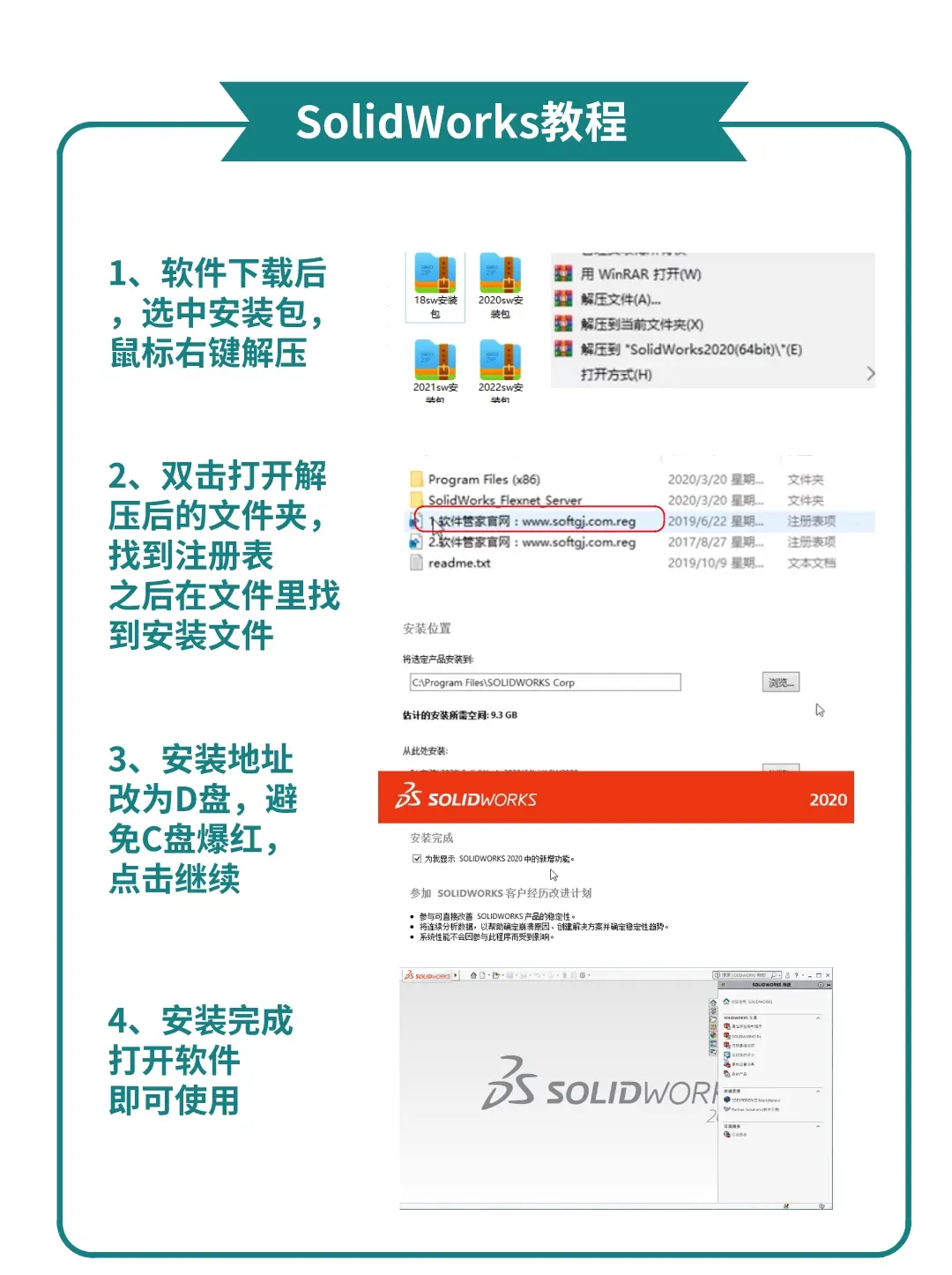
(1)检查零件路径:在设计树中查找带“!”的零件,手动定位原零件文件。
(2)执行“全部显示”+“缩放至适合”:按Ctrl+Shift+F,若不见,是零件被远距离配合或比例异常。
(3)确认视图状态:尝试Alt+8显示所有隐藏项,或切换为“还原”模式。
(4)路径过长或文件损坏:将整个项目拷到浅层目录再试,或用备份恢复。
(5)软件/显卡临时异常:重启SolidWorks,或按Ctrl+Q强制重生成。
六、预防机制
七、常见误区/翻车实录
八、版本差异/适用边界
九、工具/资源推荐
这里针对SolidWorks图纸打不开的问题进行了深度解析与实战测评,为用户提供有效的解决方案。这里,用户了解SolidWorks图纸打不开的原因,掌握解决方法,提高设计效率。
 技术文档
技术文档
 推荐好文
推荐好文





 155-2731-8020




