核心概念/场景划分
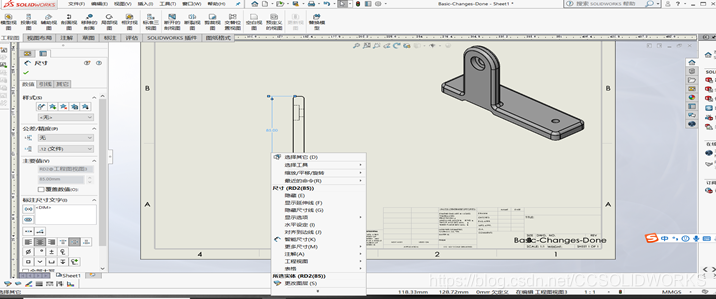
装配体导入后零件不见的问题发生在以下场景:用户在导入或编辑装配体时,发现某些零件突然消失,无法在视图中显示。这种情况是由于文件引用丢失或显示设置问题导致的。
方案对比/流程拆解
解决方案(当前可用的办法)
- 快速检查显示状态
- 操作步骤:点击顶部工具栏的“重建模型”图标(红绿灯状),或按F键全屏显示。
- 目的:排除视图范围外或显示缓存问题。
- 解除隐藏压缩
- 操作步骤:在设计树中找到该零件,右键点击,检查是否被隐藏(眼镜图标)或压缩(灰色),若有则取消。
- 目的:确保零件在视图中可见。
- 切换轻量化模式
- 操作步骤:右键点击装配体名称,将轻量化状态设置为“已解决”。
- 目的:确保零件完全加载。
- 修复文件引用路径
- 操作步骤:若零件名前带括号或显示灰色,说明文件路径失效。右键零件选择“查找与替换参考”,手动指定正确文件位置。
- 目的:重新定位文件,恢复引用。
- 检查文件名与路径
- 操作步骤:确认零件文件名未被外部修改,且文件路径总长度未超过Windows限制的256字符。
- 目的:确保文件名和路径的正确性。
其他可行方案
- 重新导入零件
- 操作步骤:在装配体中删除缺失的零件,重新导入。
- 目的:重新导入来修复文件引用问题。
- 使用备份文件
- 操作步骤:如果之前有备份文件,使用备份文件替换当前文件。
- 目的:使用未出问题的备份文件来恢复零件。
预防机制(以后如何避免)
- 定期备份
- 操作步骤:定期备份SolidWorks文件和装配体。
- 目的:在文件丢失或损坏时,快速恢复。
- 使用版本控制
- 操作步骤:在团队中实施版本控制系统,如Git。
- 目的:跟踪文件更改,避免文件丢失。
工具/资源推荐
- SolidWorks软件:官方提供的软件,包含所有必要的工具和功能。
- 地址:https://www.solidworks.com/
真实案例/避坑经验
一位工程师在编辑一个复杂的装配体时,发现某个关键零件突然消失。经过排查,发现是因为文件路径被误修改。重新定位文件,工程师成功恢复了零件。
高频疑问解答
- 问:为什么我的零件会突然消失?
- 答:是由于文件引用丢失或显示设置问题导致的。
- 问:如何避免零件消失的问题?
- 答:定期备份文件,使用版本控制系统,并确保文件路径正确。
- 问:如果零件文件损坏了,怎么办?
- 答:如果文件损坏,尝试使用备份文件或重新导入零件。