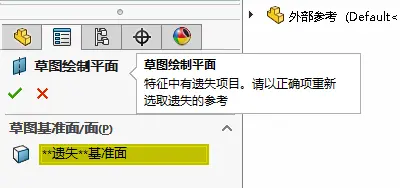
案例背景:SolidWorks是一款广泛使用的CAD软件。基准面是SolidWorks中用于构建几何体的基础,是三维建模的重要组成部分。用户有时会遇到基准面突然消失的情况,这不仅影响了工作效率,还导致设计错误。本案例将详细介绍如何在SolidWorks中找回消失的基准面,并提供一套完整的工作流程。
准备工作:
- 数据准备:确保已打开含有基准面的SolidWorks文件,并备份该文件以防万一。
- 环境准备:检查计算机系统是否满足SolidWorks的运行要求,包括硬件配置和软件版本。
- 前置知识铺垫:
- 理解SolidWorks的基本操作和界面布局。
- 了解基准面的概念及其在建模过程中的作用。
- 熟悉设计树和草图环境。
核心操作:
- 检查基准面是否被隐藏:
- 方法一:在屏幕上方工具栏找到“隐藏/显示项目”(眼睛图标),勾选“基准面”,观察基准面是否出现。
- 方法二:在左侧设计树中找到不显示的基准面,右键点击选择“显示”,单独调出基准面。
- 方法三:检查是否误触了“隐藏所有类型”,取消勾选后,基准面命令将激活。
- 处理基准面丢失报错:
- 方法一:观察设计树中的特征或草图是否有黄色/红色警告图标,如有,则说明基准面参考丢失。
- 方法二:右键点击报错的草图,选择“编辑草图平面”,在弹出的框中重新选择一个现有面作为新基准,点击确定修复。
- 方法三:如果是因为删除了错误的基准面,使用“撤销”功能退回,或重新绘制一个基准面。
实战演练:假设我们正在设计一个机械部件,在建模过程中突然发现一个基准面消失了。以下是具体的操作步骤:
- 检查是否被隐藏:
- 在工具栏中找到眼睛图标,勾选“基准面”,基准面没有出现。
- 在设计树中查找,发现该基准面被隐藏了。
- 右键点击该基准面,选择“显示”,基准面成功恢复。
- 处理基准面丢失报错:
- 观察设计树,发现一个特征草图上有一个黄色警告图标。
- 右键点击该草图,选择“编辑草图平面”,在弹出的框中重新选择一个面作为新基准,点击确定修复。
- 经过修复,警告图标消失,基准面恢复正常。
后置处理:
- 检查所有基准面是否正常显示,确保建模过程不受影响。
- 保存文件,确保所有修改得到保留。
- 对比修改前后的设计,确保没有因基准面问题导致的设计错误。
经验总结:
- 最容易翻车的地方在于误操作导致基准面被隐藏或删除。在操作过程中要仔细观察设计树和草图环境,避免误操作。
- 在处理基准面丢失报错时,要准确判断问题原因,选择合适的解决方法。
- 应养成良好的备份习惯,以便在遇到问题时能够快速恢复。
关联问题延伸:
- 如何防止基准面被误隐藏?
- 如何在SolidWorks中创建和管理多个基准面?
- 如何在复杂模型中快速定位和修改基准面?
底层原理与机制科普:
- 基准面丢失报错是由于参考面被删除或修改导致的,需要根据实际情况进行修复。