

SolidWorks 装配体打开后零件不显示,主要原因是文件引用失效、零件被隐藏或视图设置问题,可通过检查文件路径、取消隐藏状态、调整视图等方式解决。
文件引用问题
零件文件名被修改:在外部修改零件文件名后,装配体仍保留旧引用导致找不到零件。解决方法是将文件名改回原始名称,或在装配体中使用"查找与替换参考"功能重新建立引用 。
零件文件位置变动:零件被移动到其他文件夹会导致路径失效。可右键点击缺失零件选择"查找与替换参考",导航到新位置重新定位 。
路径过长:文件位置嵌套过深超过 Windows 256 字符限制会导致加载失败。将文件夹复制到根目录缩短路径即可解决 。
显示设置问题
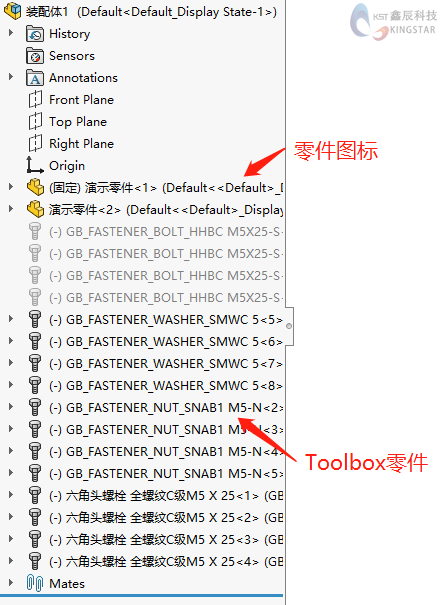
零件被隐藏或压缩:在模型树中检查零部件是否被隐藏(眼镜图标)或压缩,右键取消隐藏或解除压缩 。
视图范围不当:零件可能超出当前视图范围。使用"全部显示"(F 键)或全局显示(Fit to View)找回零件 。
显卡显示异常:更新显卡驱动并确保 OpenGL 设置适用于 SolidWorks,或尝试刷新视图(Ctrl+R)。
其他注意事项
使用 SolidWorks 内置"重命名"和"移动"功能管理文件,可自动更新装配体引用 。
标准件库目录设置错误可能导致标准件消失,需在选项中将 Toolbox 默认搜索文件夹正确设置 。
传递文件时使用"打包"功能创建压缩包,确保参考关系完整 。



