


软件

产品


你是否曾遇到过SW装配体打不开的尴尬情况?那份精心设计的装配体突然无法打开,让人焦虑不已。今天我将为你提供一份保姆级排错指南,帮你一步步解决这一问题。
痛点共鸣:当你打开SW装配体,却发现它像一座坚不可摧的堡垒,让你无法进入。那份期待展示的设计成果,此刻却成了无法解开的谜题。这种困扰,许多SW用户都曾经历过。
原因剖析:导致SW装配体打不开的原因有很多,以下是三个常见的底层原因:
分步排查:
第一步:检查零件是否齐全装配体需要配套零件文件一起拷贝,只拷贝.sldasm文件是无法打开的。你尝试用“打包”功能发送完整的图档,确保所有文件都已传输。
第二步:检查文件路径路径不能有中文或特殊字符,长度不超过260字符。使用纯英文路径,如D:\SW_Projects\Assembly。如果路径存在问题,请修改后重新尝试打开装配体。
第三步:解除文件锁定右键点击文件,选择“属性”,在“安全”标签页中勾选“解除锁定”。适用于网络下载的文件,这一步尤为重要。
预防机制:为了避免发生此类问题,你采取以下措施:
🛠️ 用软件自带功能修复
自动修复损坏文件:SW2017及以上版本具有自动修复功能。打开装配体时,如果软件提示是否修复,请选择“是”。这帮助修复文件中的损坏部分。
轻化模式打开:打开装配体时,选择“只显示装配体结构的新配置”。这将先压缩加载装配体,再逐个解压。如果遇到报错零件,尝试删除或替换。
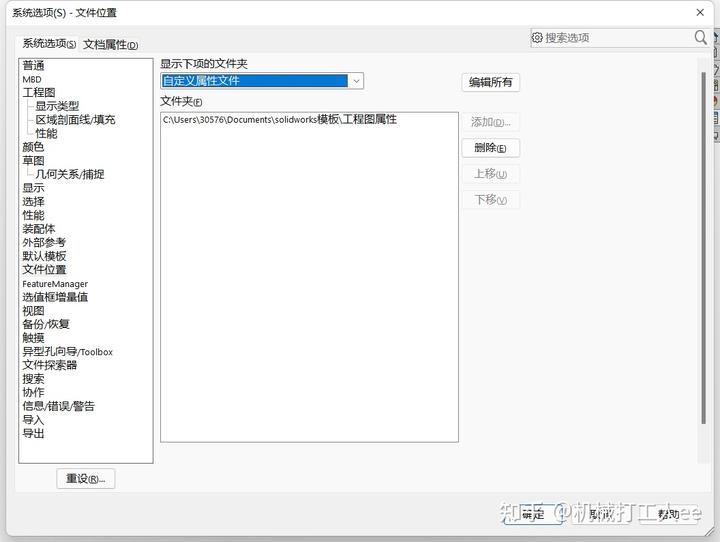
关闭 3D Interconnect:打开SW,依次点击“选项”→“系统选项”→“导入”→“普通”,取消勾选“启用3D Interconnect”。这解决因3D Interconnect导致的装配体打开问题。
其他排查方法:
检查版本兼容性:高版本文件需要使用原始版本另存为中间格式(如STEP),或使用Task Scheduler批量转换。
清理临时文件:删除C:\Users\用户名\AppData\Local\Temp\SolidWorks和Windows临时文件夹。
STP格式转换:将STP文件另存为.X_T格式再打开,避免破面问题。
工具/资源推荐:
底层原理与机制科普:SW装配体是由多个零件文件组成的,这些文件.sldasm文件进行关联。当文件路径、文件本身或软件环境出现问题,就会导致装配体无法打开。我们逐一排查问题,并从根源上解决问题。
总结:这里的保姆级排错指南,你已经掌握了解决SW装配体打不开的方法。遇到类似问题时,你这个指南进行排查,更快地解决问题。这份指南能为你带来帮助,让你的SW使用之路更加顺畅!
 技术文档
技术文档
 推荐好文
推荐好文





 155-2731-8020




