


软件

产品


应用场景导入:SolidWorks 是一款广泛使用的三维CAD软件。装配体是SolidWorks中用于构建复杂机械结构的模块,它将多个零件组合在一起,形成一个完整的机械系统。在使用SolidWorks 2019打开装配体时,会遇到崩溃的问题,这里将详细解析这一问题的常见原因及提供相应的解决方法。
一、文件版本不兼容操作原理:SolidWorks软件的每个版本都有其特定的文件格式,高版本的文件无法在低版本中打开。当使用SolidWorks 2019打开装配体时,需要确认装配体及其所有零部件的版本。
常见误操作:误操作包括使用高版本创建装配体,试图在SolidWorks 2019中打开。
解决方法:选择对比:A. 确认装配体及其所有零部件是用SolidWorks 2019或更早版本保存的。B. 使用高版本创建的装配体在SolidWorks 2019中打开。
选A,装配体将成功打开;选B,装配体打开失败。
二、缺失或路径错误的零部件操作原理:如果装配体引用的零件被移动、重命名或未随.sldasm一起复制,会导致加载失败。
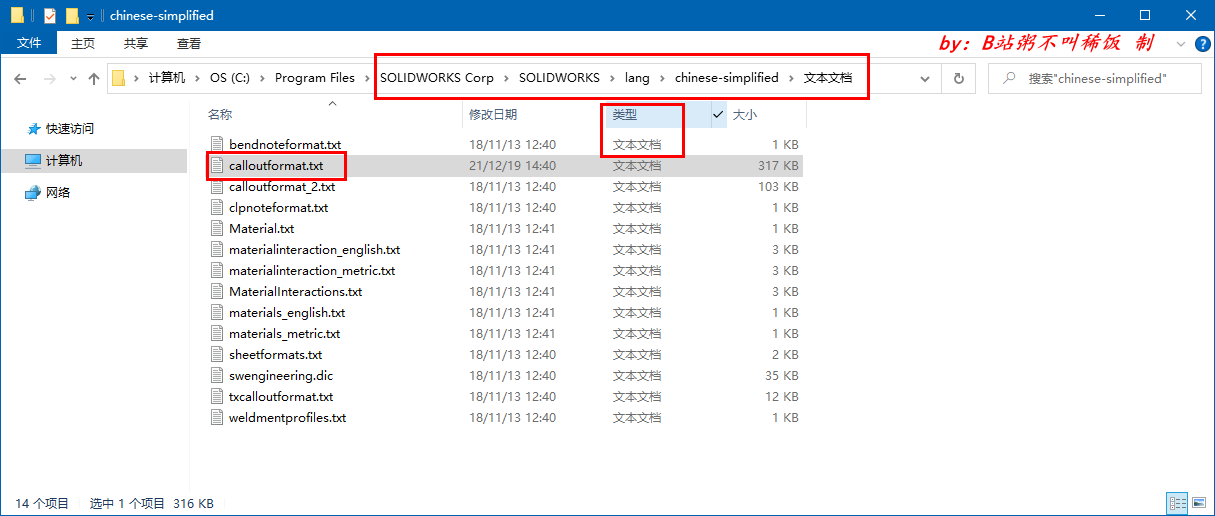
常见误操作:误操作包括在更改零件位置后未更新装配体引用。
解决方法:选择对比:A. 使用“Pack and Go”(文件 → Pack and Go)确保所有文件完整。B. 在打开时手动指定路径。
选A,所有文件将被打包并移动到指定位置;选B,手动指定路径。
三、使用“高级打开”模式故障排查操作原理:“高级打开”模式,以压缩状态加载装配体,跳过损坏的零件,逐个解压定位问题组件。
常见误操作:误操作包括未启用“仅显示装配体结构的新配置”。
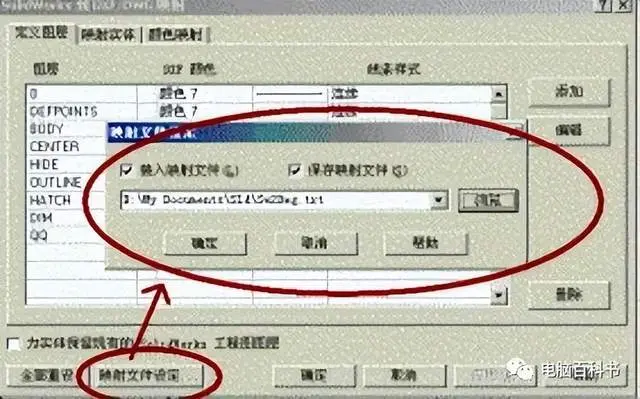
解决方法:在打开SolidWorks 2019时,点击“打开”,选中.sldasm,点击“高级”,勾选“仅显示装配体结构的新配置”,确定。
四、尝试“大型设计审阅”模式操作原理:“大型设计审阅”模式快速加载装配体结构,而不加载全部几何,适用于初步检查或绕过轻度损坏。
常见误操作:误操作包括未选择正确的模式。
解决方法:在“打开”对话框中,将模式设为“大型设计审阅”。
五、文件损坏操作原理:如果文件损坏,SolidWorks 2019会提示尝试修复。
常见误操作:误操作包括忽略修复提示。
解决方法:若打开时提示“尝试修复”,点击“是”(SolidWorks 2019支持基础自动修复);若无反应,检查是否有自动备份。
六、文件扩展名错误或非原生格式操作原理:非原生格式的文件无法正确导入。
常见误操作:误操作包括直接双击非原生格式文件。
解决方法:插入 → 零部件 → 现有零部件导入。
七、系统资源或权限问题操作原理:系统资源不足或权限问题导致SolidWorks无法正常打开装配体。
常见误操作:误操作包括未以管理员身份运行SolidWorks。
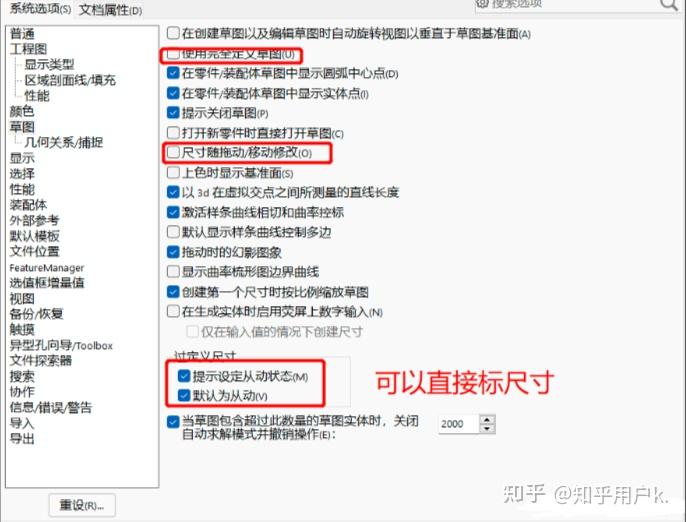
解决方法:关闭杀毒软件/防火墙临时测试;确保磁盘空间充足;以管理员身份运行SolidWorks;检查文件是否被加密或只读。
八、单独打开各.sldprt零件操作原理:单独打开零件,定位报错组件,决定修复、替换或删除。
常见误操作:误操作包括未正确识别报错组件。
解决方法:单独打开每个.sldprt零件,检查几何损坏、特征失败等问题。
九、避免跨网络/云盘直接编辑操作原理:跨网络/云盘直接编辑导致写入中断损坏。
常见误操作:误操作包括在网络上直接编辑装配体。
解决方法:避免跨网络/云盘直接编辑,使用本地文件保存和编辑。
延伸思考:如何优化SolidWorks装配体文件的管理,以减少打开装配体时崩溃的概率?
 技术文档
技术文档
 推荐好文
推荐好文





 155-2731-8020




