

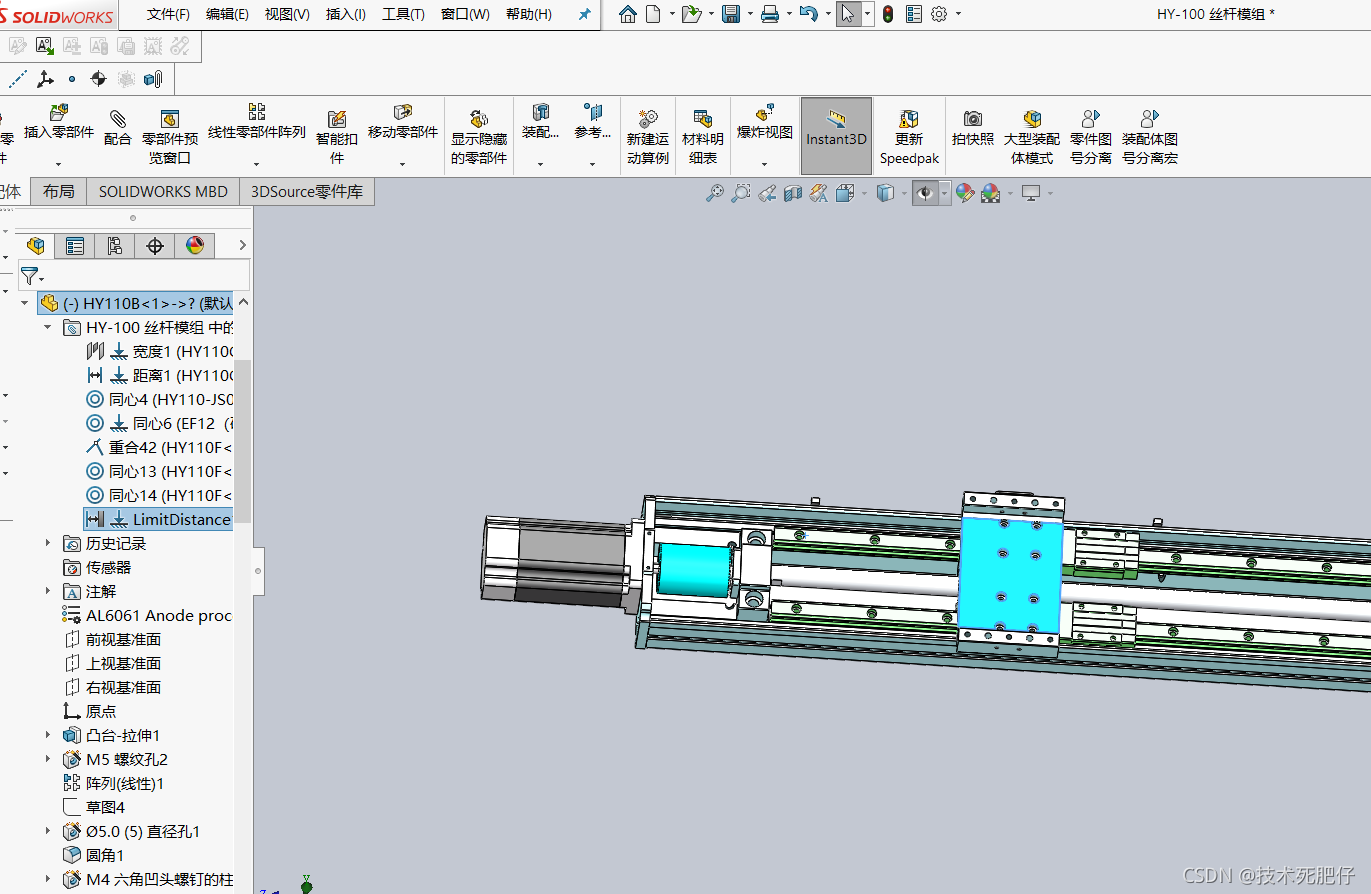
在 SOLIDWORKS 中修改装配体名称导致崩溃,通常是因为文件关联被破坏或软件配置异常。以下是正确的重命名方法和崩溃排查方案。
正确重命名方法
使用 SOLIDWORKS 内置重命名功能:在资源管理器中右键文件,选择"SOLIDWORKS→重新命名",勾选【更新所使用之处】,可保持关联关系。
在设计树中重命名:启用【允许通过 FeatureManager 设计树重命名零部件文件】选项(系统选项→FeatureManager),缓慢单击两次零部件名称进入编辑状态。
使用 Pack and Go:适用于批量重命名,文件→Pack and Go,在新文件名列输入新名称,自动更新所有内部引用。
崩溃故障排除
检查注册表设置:Win+R 输入 regedit,定位到 HKEY_LOCAL_MACHINE\SOFTWARE\SolidWorks\General,将 EnableDisplayTitle 数值从 1 改为 0(十六进制),重启软件。
运行 SOLIDWORKS Rx:启动 SOLIDWORKS Rx 诊断工具,运行安全模式测试(OpenGL 模式、绕过工具/选项设定),判断是否为显卡或配置问题。
重置注册表或修复安装:重命名 HKEY_CURRENT_USER\SOFTWARE\SolidWorks\SOLIDWORKS XXXX 文件夹为 OLD,或通过控制面板修复安装。
文件恢复
崩溃后查看自动恢复文件夹(工具→选项→备份/恢复),找到.swar 后缀缓存文件,去掉后缀即可打开。
若文件损坏,使用 SOLIDWORKS 2017+的自动修复功能,打开时选择尝试修复。



