

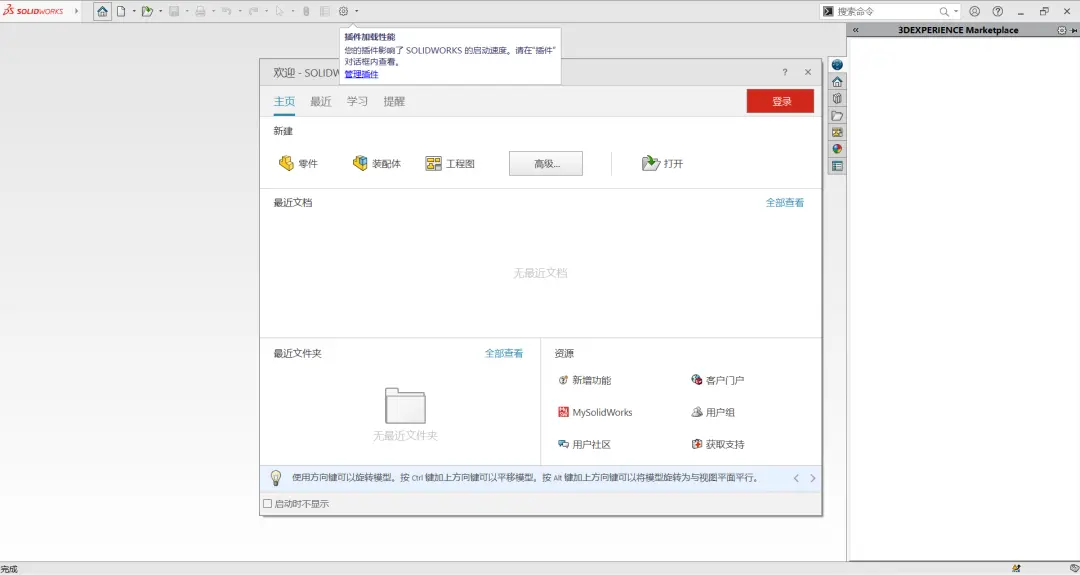
在 SolidWorks 中修改零件名称后保持与工程图关联,推荐使用装配体重命名、Pack and Go 打包或高版本右键重命名功能,若关联已断开可通过手动重新关联参考文件修复 。
保持关联的重命名方法
装配体中直接重命名:在装配体设计树中右键点击零部件选择"重新命名零件",修改后重建模型并保存,工程图关联可自动保持 。
Pack and Go 打包功能:打开零件或装配体,点击"文件-Pack and Go",勾选"包括工程图",双击修改零件和工程图名称(需保持名称一致),保存后生成新文件 。
高版本右键重命名:SolidWorks 2020 后版本支持在文件夹中右键点击文件,选择"SolidWorks-重新命名",同时修改零件和工程图为相同名称 。
关联断开后的修复方法
打开时重新关联:打开工程图时不直接双击,通过"文件 - 打开"选择工程图后点击"参考",双击关联零件名称选择改名后的文件 。
视图替换模型:在工程图视图上右击选择"替换模型",浏览找到改名后的零件文件 。
注意事项零件名与工程图名建议保持一致,避免手动输入误差 。
SolidWorks Explorer 工具在 2020 版本后已不再包含,高版本推荐使用右键重命名替代 。
大型装配体使用 Pack and Go 可能卡顿,建议分批处理 。



