


软件

产品


导语:如何高效地“链接到属性”功能,将零件名称与属性关联并同步至工程图或属性栏,以节省时间和提高准确性?
Q&A模块:
🛠️ 怎么在工程图里调用零件属性?
🔢 常用属性代码啥意思?
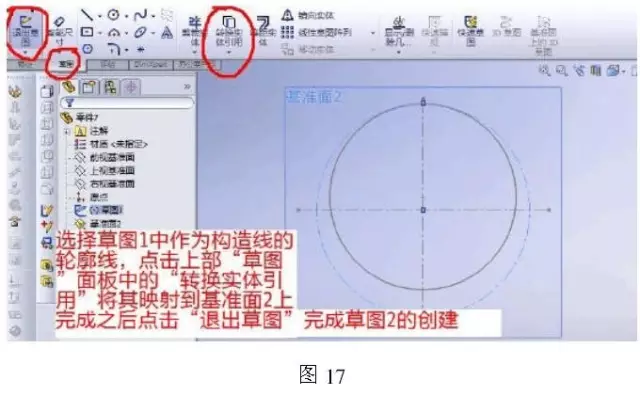
PRPSHEET:最常用,用于引用零件或装配体的属性, PRPSHEET:"零件号"。$PRP:引用当前文件(工程图本身)的属性,不用于调零件信息。$PRPMODEL:引用注解所附加的具体零部件属性,适用于装配图。📁 自动获取零件文件名
$PRP:"SW-File Name"。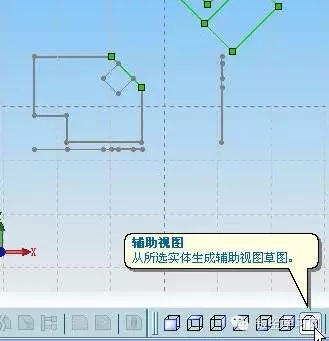
其他可行方案:
版本差异 / 适用边界:
底层原理与机制科普:
异常处理专区:
| 常见报错 | 修复方法 |
|-----------------------------------|--------------------------------------------------------------------------|
| 无法找到指定的属性 | 确保属性名称正确,并且属性已在零件文件中定义。 |
| 链接失败 | 检查零件文件与工程图之间的关联是否正确设置。 |
| 属性未更新 | 重新保存零件文件,确保所有更改都已反映在模型中。 |
总结与延伸:
 技术文档
技术文档
 推荐好文
推荐好文





 155-2731-8020




