


软件

产品


SolidWorks装配体配合操作深度解析与实战指南(SolidWorks 2019版本)
作为三维实体建模的核心环节,装配体配合操作如同构建机械系统的生命线,其精准度直接决定着后续工程图绘制、运动仿真分析乃至最终产品装配的可行性。所有复杂的机械装配关系,无论是简单的轴孔装配还是精密的传动机构,都必须配合关系来锚定各零部件的空间相对位置。这种操作不仅涉及基础几何约束,更需要理解不同配合类型对运动自由度的刚性约束机制,是机械设计师必须掌握的技能。
一、配合操作的基本流程与原理
启动配合功能模块操作步骤:在FeatureManager设计树中,定位到装配体根目录,点击工具栏的"配合"图标(图案为两个零件相互嵌套的圆形标志),或菜单栏"插入"→"配合"打开PropertyManager。操作原理:该功能模块直接调用SolidWorks的装配约束算法,定义几何元素间的相对关系来建立零部件间的连接。软件会自动载入所有已插入的零部件,并激活配合条件捕捉功能。界面指引:PropertyManager左侧会出现配合属性面板,右侧显示配合类型树状图,最上方有"添加配合"按钮和"取消配合"按钮。配合类型列表包含基本配合、高级配合、机械配合三大类。
选择配合基准要素操作步骤:在图形窗口中,采用鼠标拖动选择方式,分别点击两个需要配合的零部件上对应的几何要素(面、线、点、轴线等)。会显示配合条件捕捉提示,如出现蓝色虚线表示已识别到可配合元素。操作原理:SolidWorks采用基于特征的约束体系,特征识别技术自动检测零件间的可配合面。这种设计符合机械工程中"零件间应建立面接触而非线接触"的原则,能够有效避免约束冲突。界面指引:选择时注意区分面要素(蓝色边框)和线要素(红色边框),在FeatureManager和图形界面同步显示选中要素的编号。配合类型会要素选择自动调整。
二、配合类型解析与参数设置A. 基础配合(重合、平行、垂直、距离、角度)
重合配合参数设置:在PropertyManager中点击"重合",需勾选两个基准面或基准点。优先选择大面积的基准面(如底面/顶面)进行重合,避免单点接触导致的约束不稳定。使用场景:适用于需要完全贴合的装配关系,如轴承与轴颈的装配、箱体与盖板的连接。当两个零件需要形成刚性整体时,重合配合是最直接的约束方式。参数变体:可设置为"自动重合"(软件自动识别最佳配合面)或"手动选择"(特定场景下需要精确指定配合面)。
同心配合参数设置:在PropertyManager中选择"同心",需选择两个轴线。注意轴线应处于非共面状态,否则将无法建立有效配合。使用场景:常见于传动轴与轴承的装配、管道与法兰的连接。需要保证旋转中心一致的允许相对旋转自由度。参数变体:可启用"显式"模式(精确指定轴线)或"自动"模式(特征识别确定轴线)。自动模式在非标准装配中更易出现识别错误。
平行/垂直配合参数设置:选择"距离"配合后,输入数值(默认±0.5mm),在此基础上可切换为平行或垂直关系。注意数值大小需根据设计需求调整,过小导致装配干涉。使用场景:平移配合用于需要保持相对位置但允许旋转的场景,如滑块与导轨的装配。垂直配合常用于垂直方向的定位约束。参数变体:在"方向"选项中可选择"水平"(XY平面)、"垂直"(YZ平面)或"任意"(自由定义),选择需结合装配体坐标系统的实际方向。
B. 高级配合(路径、宽度、限制、对称、线性耦合)
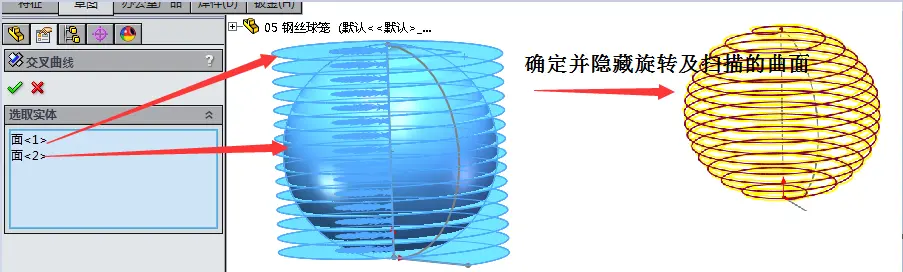
路径配合参数设置:在PropertyManager中选择"路径"配合类型,需先定义路径曲线。可点击"编辑路径"按钮(图标为曲线加箭头)进行路径调整。使用场景:适用于需要沿曲线轨迹运动的零部件,如导轨滑块、凸轮从动件等。在设计运动机构时,路径配合能准确模拟复杂轨迹。参数变体:当路径曲线需要从零件特征中提取时,可使用"自动路径",但需确保零件存在Open Path(开放路径)特征。对于标准化路径,手动创建草图曲线。
宽度配合参数设置:在PropertyManager中选择"宽度"配合类型,需选取配合面(为两组平行面)和参考面(如基准面)。在"最小值"和"最大值"输入框中设置约束范围。使用场景:主要用于槽形配合,如齿轮与花键轴的装配。当需要限制零件在特定方向的移动范围时,可启用宽度配合。参数变体:若配合面为非对称结构,可选择"不对称宽度"选项。在机械设计中,先创建对应的槽特征(拉伸/切除),再使用宽度配合增强约束准确性。
三、机械配合专项设置
齿轮配合参数设置:在PropertyManager中选择"齿轮"配合类型,需分别选取两个齿轮的齿面。在此基础上,输入转速比参数(如1:1)并设置啮合角度。使用场景:适用于动力传动系统设计,如减速机齿轮组、行星齿轮等。需要确保两个齿轮存在相位差约束。参数变体:当配合参数出现报错时,可切换至"齿面配合"模式。先进行"检查啮合"操作(在工具栏找到带齿轮图标的按钮),确认齿形匹配度。
螺钉配合参数设置:选择"螺钉"配合类型后,需分别选取螺钉的螺纹末端与螺母的内螺纹。在"方向"选项中选择"轴线对齐"并设置螺纹长度。使用场景:用于模拟螺纹连接的装配关系。当需要约束螺钉旋入深度和旋转方向时,必须配合使用"距离"和"角度"约束。参数变体:如果存在多个螺钉需要同步配合,使用"阵列"功能批量创建,可调用"配合控制器"(位于FeatureManager工具栏,图标为齿轮加箭头)进行参数化管理。
四、常见失败原因对照表(修订版)| 错误现象 | 原因分析 | 解决路径 ||----------|----------|----------|| 出现红线错误 | 1. 未正确选择配合面(如选择线要素代替面要素)2. 超过6个自由度约束3. 参考特征被隐藏或未激活 | 1. "配合条件捕捉"重新选择基准面2. 检查FeatureManager中约束关系,解除多余约束3. 在"显示/隐藏"面板中恢复被隐藏的参考特征 || 提示"开环轮廓" | 1. 未建立正确的几何关系2. 参考面存在不完整性(如未闭合的曲面)3. 配合类型不匹配(如试图用距离配合约束非平行面) | 1. 使用"环形阵列"或"镜像"补充缺失轮廓2. 检查参考面的连续性,确保没有断裂或重叠3. 选择匹配的配合类型,快速检查可配合元素 || 配合后零件无法移动 | 1. 未区分固定零部件与活动零部件2. 配合关系过度约束
五、操作验证方法完成配合设置后,应使用以下方法验证操作正确性:
六、专项操作技巧
零件移动优化按Alt键时,软件会临时隐藏所有遮挡面,仅显示配合相关几何元素,便于在复杂装配中快速定位需要配合的接触面。
配合调试方法在FeatureManager树中,可对已添加的配合进行压缩/删除操作。优先压缩非关键配合,保留基础约束条件。
参数化管理使用"配合控制器"不仅能保存多个配合状态,还能添加驱动尺寸实现参数化控制。在设计可调导轨时,可将滑块移动距离设为驱动尺寸,后续更改该尺寸实时调整装配位置。
运动约束设置对于需要运动的配合(如万向节配合),必须"运动配合"模式添加运动范围约束。在"限制"配合选项中,输入最小和最大位移值,确保零件运动符合工程需求。
实际应用中,先建立基本配合框架,再逐步添加高级配合。在设计带传动系统时,可先使用"距离"配合固定皮带轮间距,再"路径"配合定义皮带的运动轨迹,使用"齿轮"配合建立啮合关系。这种分层设计方法能有效避免过定义错误,确保装配体的运动自由度符合实际需求。本教程的系统学习,配合操作将不再只是简单的点击,而是成为构建复杂机械系统的精准工具。
 技术文档
技术文档
 推荐好文
推荐好文





 155-2731-8020




