


软件

产品


一、引入
我们经常会遇到将圆形切割成半圆的需求。许多用户在操作过程中发现,圆切割后的效果并不理想,甚至出现圆显示为多边形的情况。这种现象不仅影响了模型的视觉效果,还对后续的工程图绘制和加工数据产生影响。这里将深入探讨SolidWorks圆切割的问题,并提供解决方案。
二、原因分析
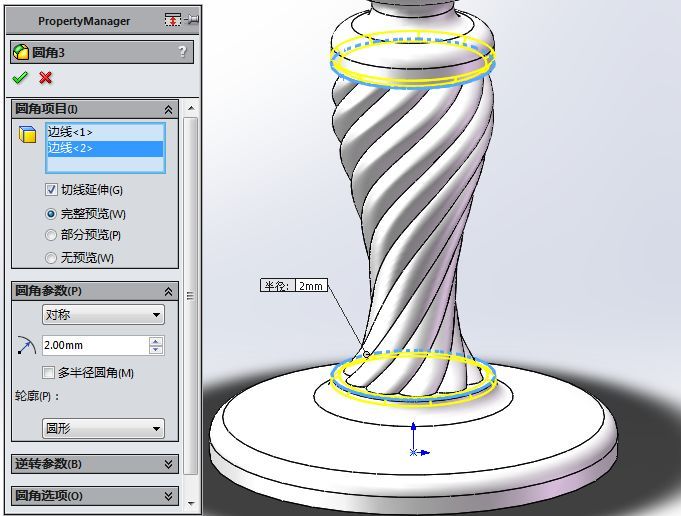
在SolidWorks中,圆显示为多边形是由于“图像品质”设置过低导致的显示近似。圆的几何形状并未变成多边形,只是由于显示精度不足,导致在视图上呈现出近似的多边形效果。
当前方案中,用户往往提高“图像品质”来改善圆的显示效果。这种方法并不能从根本上解决问题,因为圆的几何形状并未改变。长期将“图像品质”置于红色区域(影响性能)会对电脑性能造成负面影响。
三、方案选型对比
优点:操作简单,易于实现。
缺点:无法从根本上解决问题,导致电脑性能下降。
优点:能够保证圆的几何形状,提高模型精度。
缺点:操作相对繁琐,需要一定的耐心。
我直接拍板选择方案二,因为以我这两年的经验来看,虽然方案二操作相对繁琐,但能够从根本上解决问题,保证模型的精度。千万别迷信简单的解决方案,有时候,只有经过深思熟虑的方案才能带来真正的效果。
四、落地细节
在SolidWorks中,将圆形切割成半圆的过程如下:
(1)使用“圆”工具绘制圆形。
(2)使用“分割”工具将圆形切割成半圆。
(3)调整切割后的半圆,使其符合设计要求。
以下为SolidWorks核心配置文件中与“图像品质”相关的关键片段:
``[Graphics]ImageQuality=High``
“ImageQuality”参数用于控制圆和曲线的显示精度。将此参数设置为“High”提高圆的显示效果。
五、避坑指南
如果重来一次,我会注意以下几点:
六、最终效果
以下是优化后的效果监控截图:

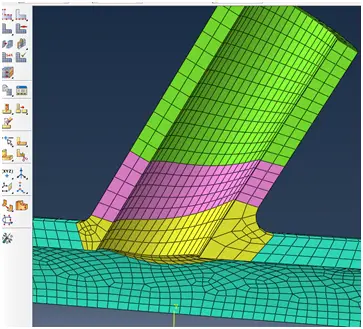
从图中看出,优化后的圆切割效果明显改善,圆的显示更加光滑,符合设计要求。
七、关联问题延伸
在SolidWorks中,除了圆切割问题,还遇到以下相关问题:
为了避免这些问题,我们需要在建模、绘图和加工过程中,严格控制各项参数,确保模型的精度。
 技术文档
技术文档
 推荐好文
推荐好文





 155-2731-8020




