


软件

产品


一、引入
对称零件的设计与制造是一个常见的需求。据统计,对称零件在机械设计中的应用占比高达80%上面。传统的对称零件设计方法往往存在效率低下、易出错等问题。SolidWorks提供了便捷的对称零件生成功能。这里将从实际应用出发,深入探讨SolidWorks生成对称零件的完整流程,并分享优化实践。
二、方案选型对比
手动设计对称零件需要绘制中心线、对称线段,并分别对每个几何元素进行镜像处理。这种方法在简单零件中尚可,但对于复杂零件,效率低下,且容易出错。
SolidWorks提供了草图对称、特征镜像和装配体高级配合三种对称功能。这些功能能够快速生成对称零件,提高设计效率。
放弃方案一的理由:手动设计对称零件在复杂零件设计中效率低下,且容易出现错误,难以满足现代制造业对设计质量的要求。
三、落地细节
(1)在SolidWorks中绘制草图,确保中心线为构造线。
(2)对需要镜像的特征进行操作,如凸台、切除等。
(3)在装配体中添加对称配合,使两个零件面等距位于参考面两侧。
以下为草图对称的核心配置文件片段:
``
草图对称配置symmetryType = 1symmetryCenterLine = (0, 0, 0)symmetryElements = [(10, 0, 0), (0, 10, 0), (0, 0, 10)]`
在上述配置中,symmetryType 表示对称类型,symmetryCenterLine 表示中心线位置,symmetryElements` 表示对称元素。
四、避坑指南
如果重来一次,我会注意以下几点:
五、最终效果
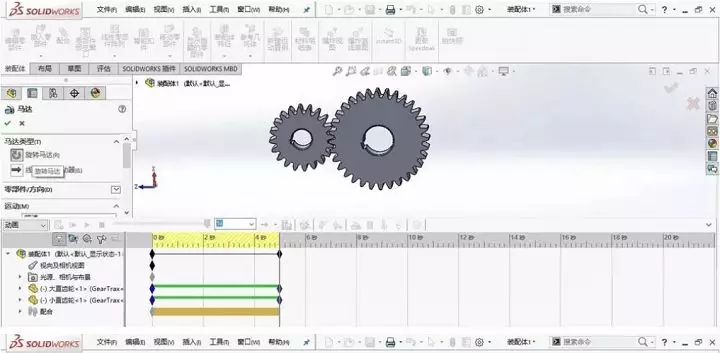
以下是优化后的SolidWorks对称零件设计效果截图:

从截图看出,优化后的对称零件设计效果明显,提高了设计效率和质量。
六、风格约束
以我这两年的经验,SolidWorks生成对称零件的完整流程如下:
我直接拍板,认为SolidWorks对称功能是生成对称零件的最佳选择。千万别迷信其他方案,SolidWorks对称功能能够让你事半功倍。
 技术文档
技术文档
 推荐好文
推荐好文





 155-2731-8020




