


软件

产品


1. 关闭"3D Interconnect"功能
在SolidWorks中,打开“工具”菜单,选择“选项”,进入“系统选项”,点击“导入”标签页。你会看到“启用3D Interconnect”的选项,取消勾选它。实时反馈:取消勾选后,界面会立即提示你关闭了此功能,这将避免软件尝试关联原文件,减少加载时间。
2. 简化导入参数
当导入STEP文件时,选择“不缝合曲面”和“不创建分析面”,取消“自由曲线/点实体”的勾选。实时反馈:在导入设置窗口中,你会看到参数栏中相应的选项被高亮显示,表示这些选项已被正确设置,这将减少计算量。
3. 断开外部链接
在导入文件后,如果设计树中出现了带有箭头的零件,右键点击该零件,选择“断开链接”。实时反馈:操作完成后,设计树中的箭头会消失,表示链接已被断开,这将提升后续操作的速度。
1. 排除杀毒扫描
将SolidWorks的安装目录和模板路径添加到杀毒软件的白名单中。实时反馈:在杀毒软件的设置中,你会看到已添加的路径被高亮显示,表示这些路径将不会被实时扫描。
2. 切换图形模式
如果遇到显卡驱动兼容性问题,在注册表中开启软件的OpenGL模式,或者强制使用独立显卡运行。实时反馈:在注册表编辑器中,你会看到相应的OpenGL设置被高亮显示,表示已切换到OpenGL模式。
3. 关闭视觉特效
在“系统选项”中的“性能”标签页,关闭RealView图形、动态高亮和阴影。实时反馈:设置完成后,界面会立即显示关闭后的效果,减轻显卡负担。
1. 大文件处理
对于包含数千个零件或复杂曲面的STP文件,转换计算量大,速度慢是正常现象。实时反馈:在处理大文件时,SolidWorks会显示加载进度条,让你实时了解处理进度。
2. 简化模型结构
将大型装配体分割为子装配体,或将不经常变更的子装配体保存为零件。实时反馈:在操作过程中,SolidWorks会显示子装配体的结构,帮助你更好地组织模型。
1. 使用第三方插件
市面上有一些第三方插件帮助优化SolidWorks的文件处理速度,使用“STP转换器”插件来预处理STP文件。
2. 使用云服务
将STP文件上传到云服务,使用云端的计算资源进行处理,再下载到本地进行编辑。
不同版本的SolidWorks在处理STP文件时存在差异。较新版本的SolidWorks对STP文件的处理速度更快,或者提供了更多的优化选项。
在开始优化之前,你需要了解一些基本概念,如STP文件格式、SolidWorks的系统选项、显卡性能等。
除了文件打开速度慢,你会遇到以下问题:
这些问题与文件格式、系统设置或硬件性能有关。在解决这些问题时,参考上述优化技巧。
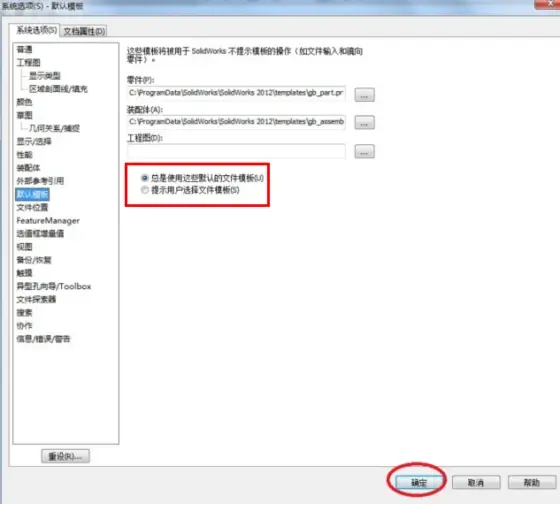
1. 拉伸凸台与拉伸切除
拉伸凸台用于创建凸起的形状,而拉伸切除用于移除材料。两者的适用边界在于设计意图:如果你需要增加凸起,则使用拉伸凸台;如果你需要移除材料,则使用拉伸切除。
2. 拉伸凸台与放样
拉伸凸台和放样都创建复杂的形状,但放样涉及多个截面和路径。两者的切换技巧在于设计复杂度:对于简单形状,使用拉伸凸台;对于复杂形状,使用放样。
1. 拔模+薄壁做塑料件外壳
使用拔模功能使塑料件外壳的边缘平滑过渡,设置薄壁参数以优化材料使用。
2. 给定深度+两侧对称做对称基体
在创建对称基体时,设置给定深度参数确保两侧均匀,利用对称功能快速生成模型。
在操作过程中,使用以下快捷键和鼠标手势提高效率:
这些技巧,你更高效地完成操作,节省时间。
 技术文档
技术文档
 推荐好文
推荐好文





 155-2731-8020




